Installation & activation
LETAS s'installe comme n'importe quel logiciel Windows, et s'active une seule fois avec une clé de licence propre à votre établissement.
- Téléchargez l'installateur depuis la page Téléchargements, puis lancez-le. Windows peut afficher un avertissement SmartScreen le temps que l'éditeur se fasse connaître — cliquez sur « Informations complémentaires » puis « Exécuter quand même ».
- Suivez l'assistant d'installation : aucune configuration technique n'est demandée.
- Au premier lancement, l'écran d'activation demande une clé de licence (format
LETA-XXXX-XXXX-XXXX). Elle se met en forme automatiquement pendant la saisie. - Pour une licence hors-ligne (le mode utilisé par la grande majorité des établissements), le nom de l'établissement s'affiche tout seul dès que la clé est reconnue — il est verrouillé, rien à taper. Cliquez sur « Activer LETAS ».
Une fois activé en mode hors-ligne, LETAS fonctionne définitivement sans connexion internet. Le nom de l'établissement reste verrouillé dans Paramètres — c'est une protection cryptographique, pas une simple case à cocher : une clé volée par un autre établissement est automatiquement refusée, et rien ne permet de la faire fonctionner sous un autre nom.
Tableau de bord
La page d'accueil de LETAS : la situation du jour, les alertes qui méritent une action, et un résumé de tout l'établissement en un coup d'œil.
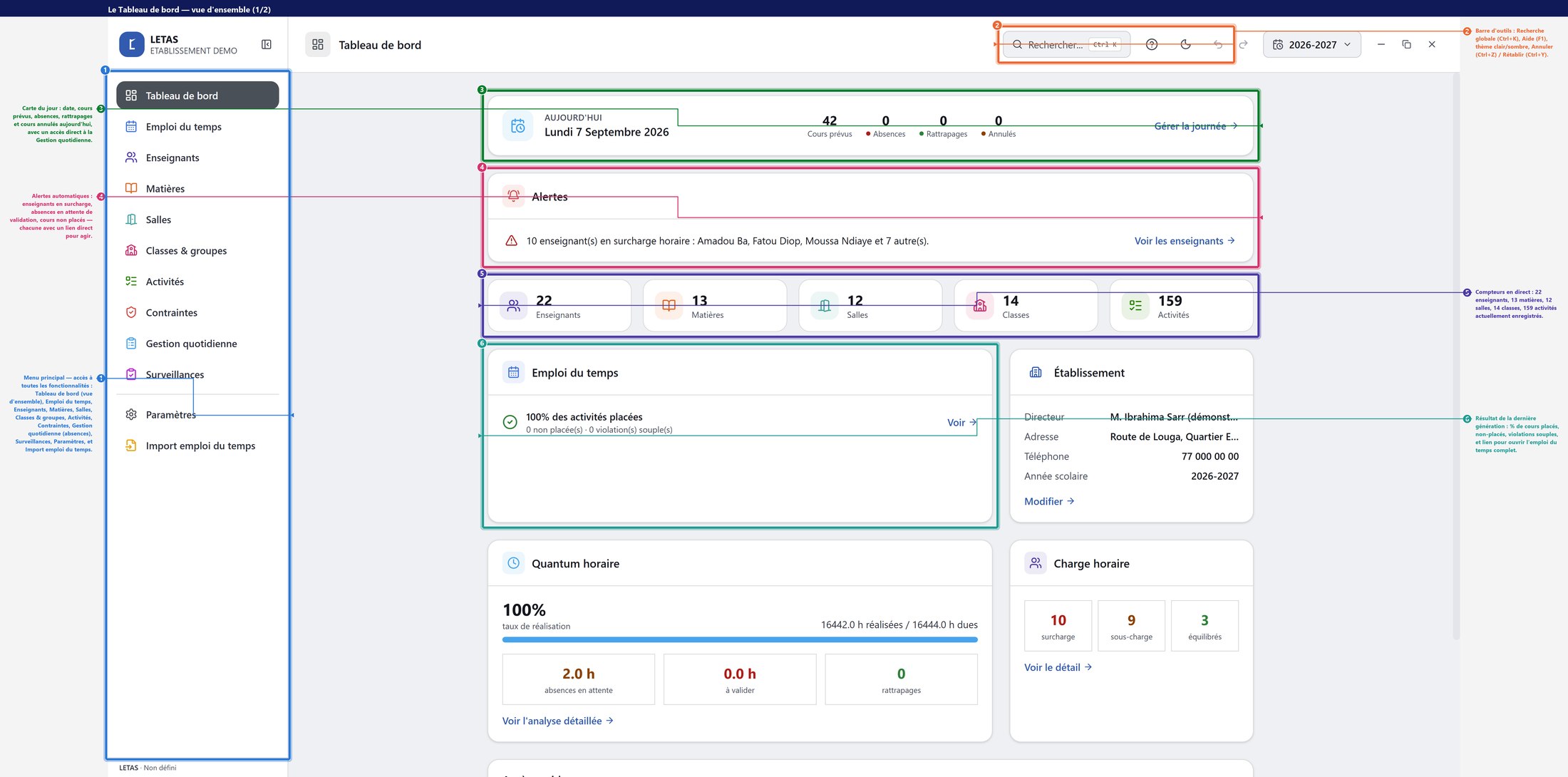
- 1Menu principal — accès à toutes les fonctionnalités : Tableau de bord, Emploi du temps, Enseignants, Matières, Salles, Classes & groupes, Activités, Contraintes, Gestion quotidienne, Surveillances, Paramètres, et Import emploi du temps.
- 2Barre d'outils — recherche globale (Ctrl+K), aide (F1), thème clair/sombre, Annuler (Ctrl+Z) / Rétablir (Ctrl+Y).
- 3Carte du jour — date, cours prévus, absences, rattrapages et cours annulés aujourd'hui, avec un accès direct à la Gestion quotidienne.
- 4Alertes automatiques — enseignants en surcharge, absences en attente de validation, cours non placés — chacune avec un lien direct pour agir.
- 5Compteurs en direct — nombre d'enseignants, matières, salles, classes et activités actuellement enregistrés.
- 6Résultat de la dernière génération — % de cours placés, non-placés, violations souples, et lien pour ouvrir l'emploi du temps complet.
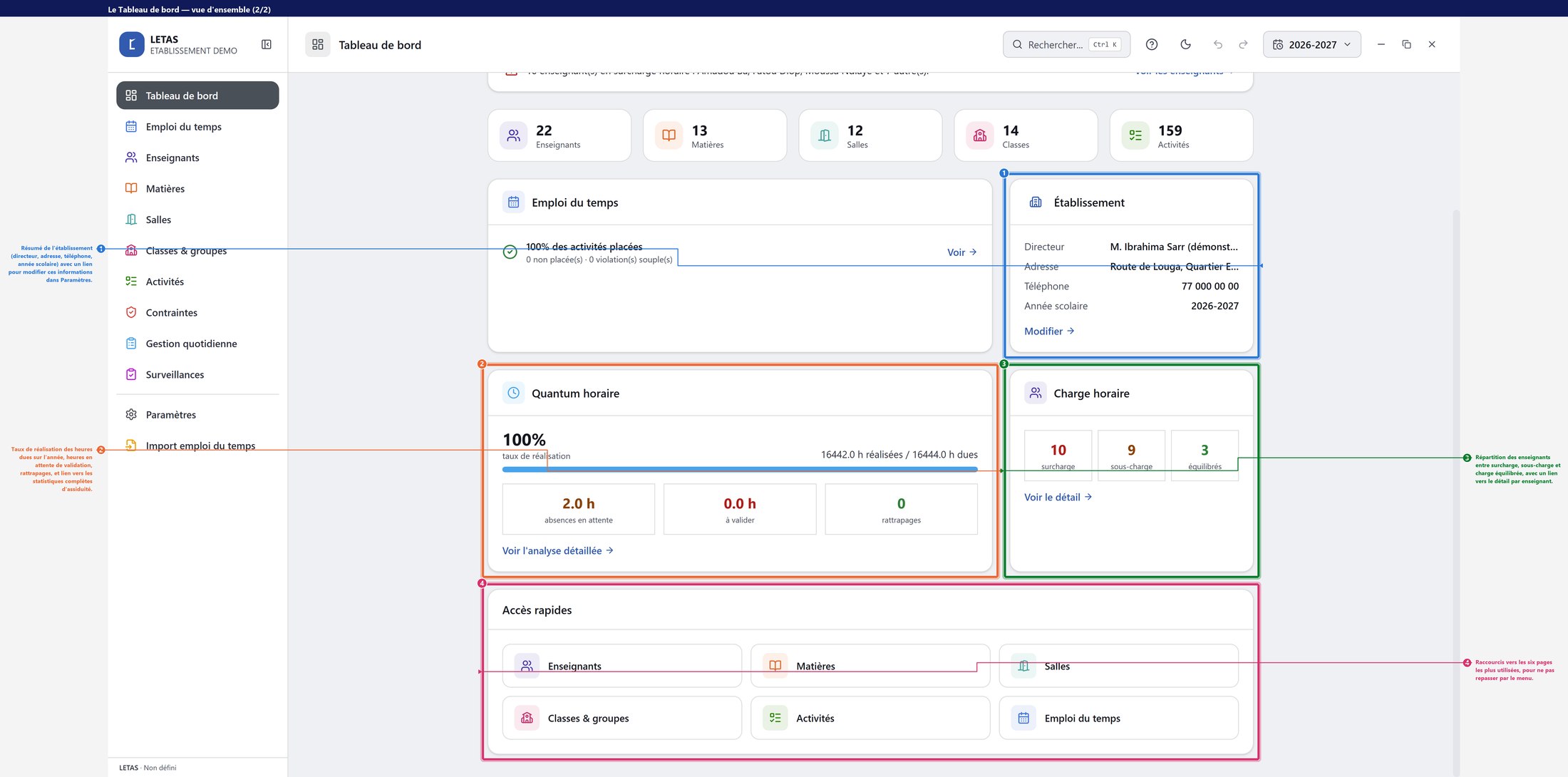
- 1Établissement — directeur, adresse, téléphone, année scolaire, avec un lien pour modifier ces informations dans Paramètres.
- 2Quantum horaire — taux de réalisation des heures dues sur l'année, heures en attente de validation, rattrapages, et lien vers les statistiques complètes d'assiduité.
- 3Charge horaire — répartition des enseignants entre surcharge, sous-charge et charge équilibrée, avec un lien vers le détail par enseignant.
- 4Accès rapides — raccourcis vers les six pages les plus utilisées, pour ne pas repasser par le menu.
Emploi du temps
Le cœur de LETAS : générer, parcourir et ajuster à la main l'emploi du temps de chaque classe, enseignant ou salle.
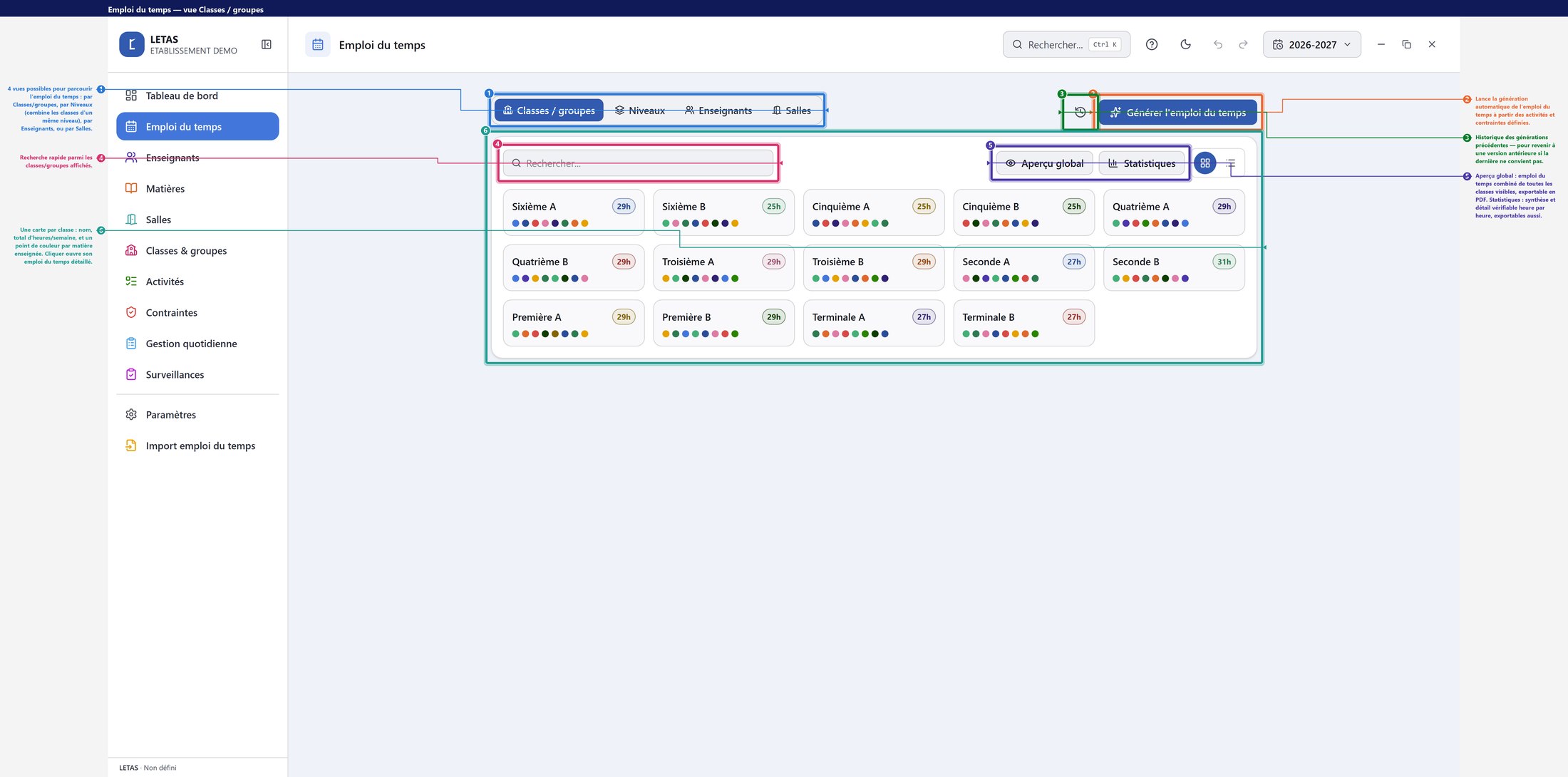
- 14 vues pour parcourir l'emploi du temps : par Classes/groupes, par Niveaux (combine les classes d'un même niveau), par Enseignants, ou par Salles.
- 2Générer l'emploi du temps — lance la génération automatique à partir des activités et contraintes définies.
- 3Historique des générations — pour revenir à une version antérieure si la dernière ne convient pas.
- 4Recherche rapide parmi les classes/groupes affichés.
- 5Aperçu global (emploi du temps combiné de toutes les classes, exportable en PDF) et Statistiques (synthèse et détail vérifiable heure par heure).
- 6Une carte par classe — nom, total d'heures/semaine, un point de couleur par matière enseignée. Cliquer ouvre son emploi du temps détaillé.
Pendant la génération, un écran de progression affiche des étapes réelles (analyse des contraintes, placement, vérification des conflits) et, à la fin, un score détaillé par catégorie (enseignants, classes, trous, préférences) — pas juste un « réussi » ou « échoué » global.
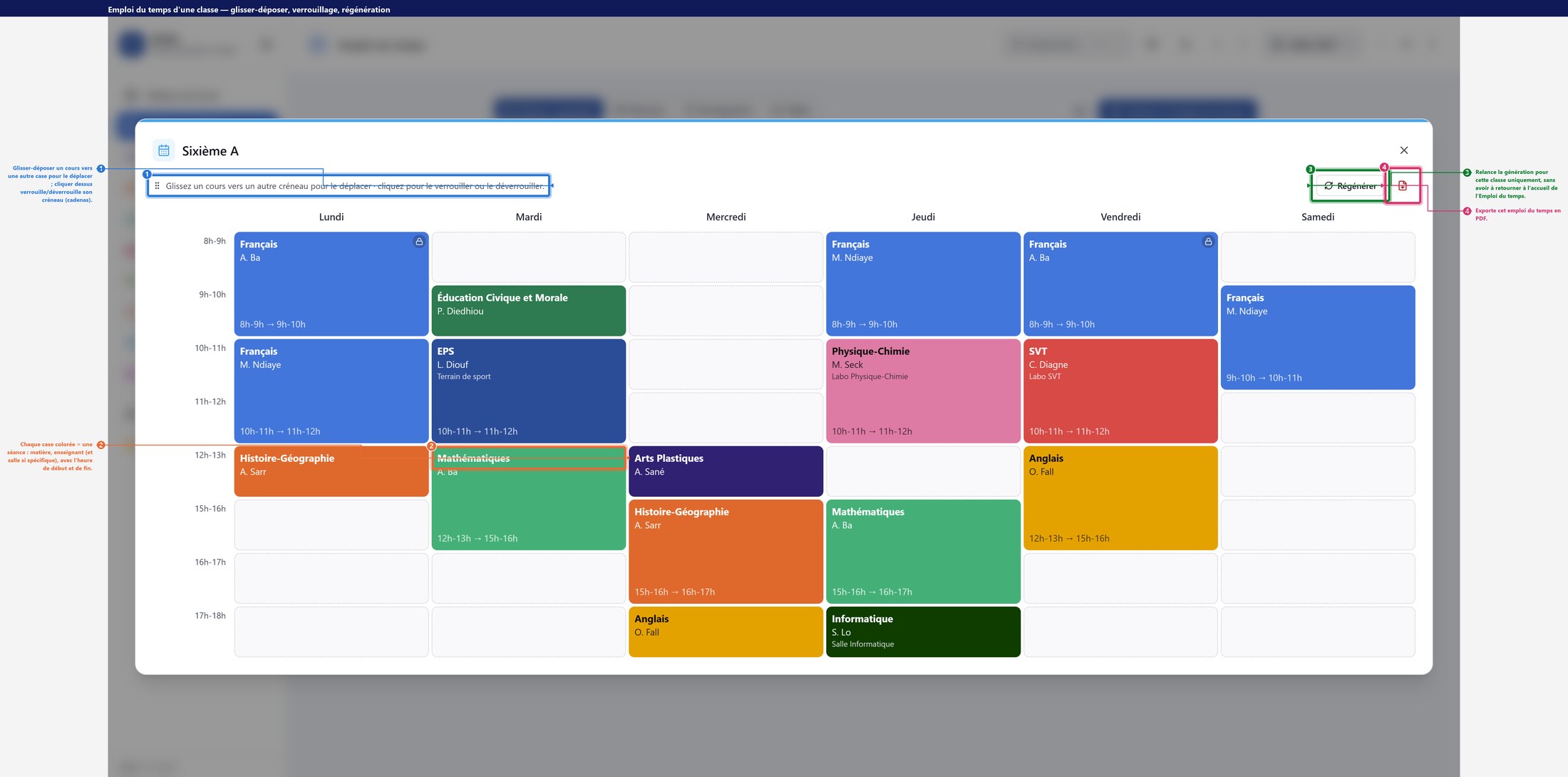
- 1Glisser-déposer un cours vers une autre case pour le déplacer ; cliquer dessus verrouille/déverrouille son créneau (icône cadenas). Si la case visée est occupée, LETAS propose d'échanger les deux cours plutôt que de refuser.
- 2Chaque case colorée = une séance : matière, enseignant (et salle si spécifique), avec l'heure de début et de fin.
- 3Régénérer — relance la génération pour cette classe uniquement, sans repasser par l'accueil de l'Emploi du temps.
- 4Export PDF de cet emploi du temps précis.
Enseignants
La liste complète du corps enseignant, et pour chacun une fiche détaillée avec ses contraintes, ses activités et son propre emploi du temps.
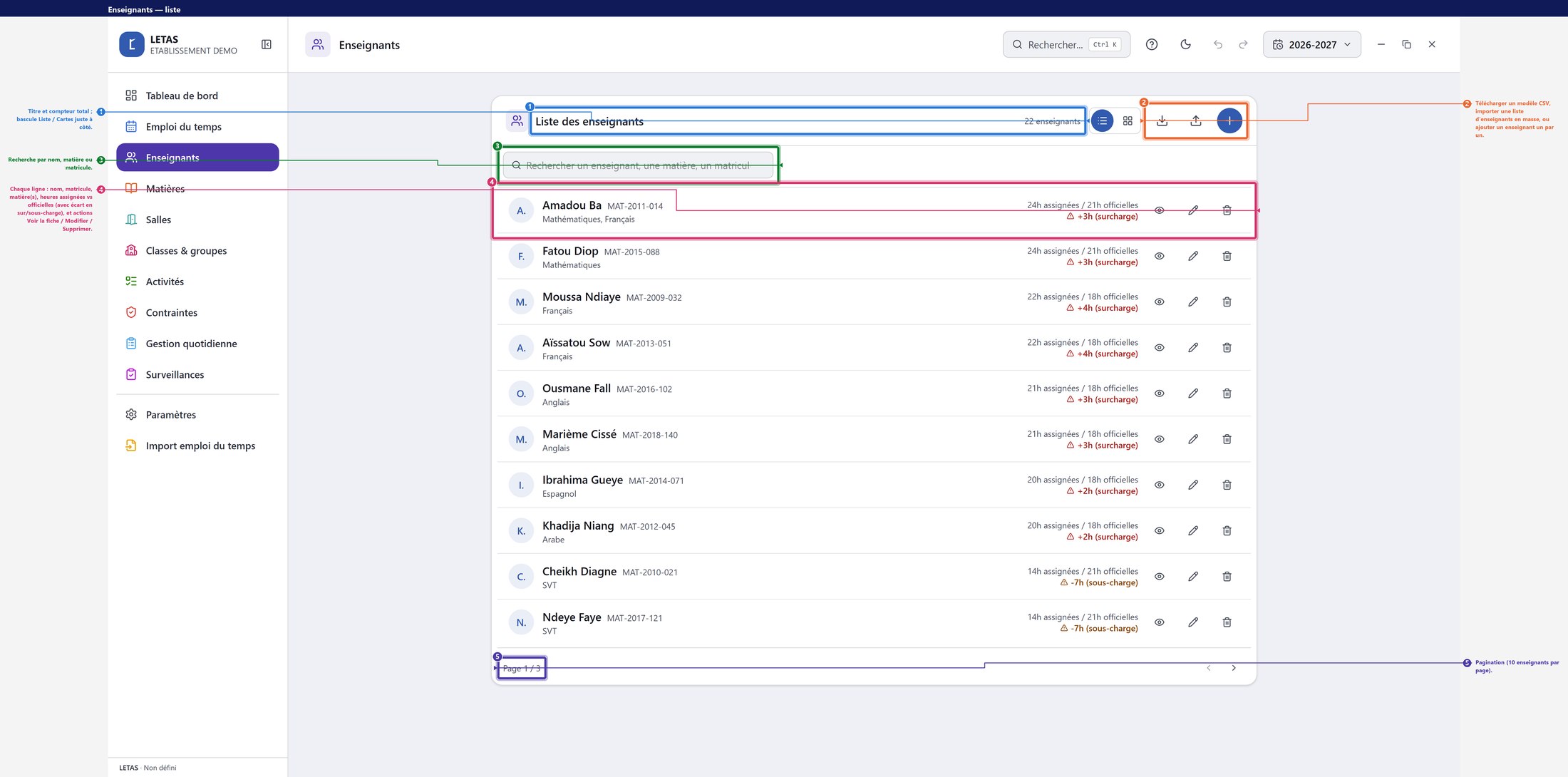
- 1Titre et compteur total ; bascule Liste / Cartes juste à côté.
- 2Télécharger un modèle CSV, importer une liste d'enseignants en masse, ou ajouter un enseignant un par un.
- 3Recherche par nom, matière ou matricule.
- 4Chaque ligne : nom, matricule, matière(s), heures assignées vs officielles (avec écart en sur/sous-charge), et actions Voir la fiche / Modifier / Supprimer.
- 5Pagination (10 enseignants par page).
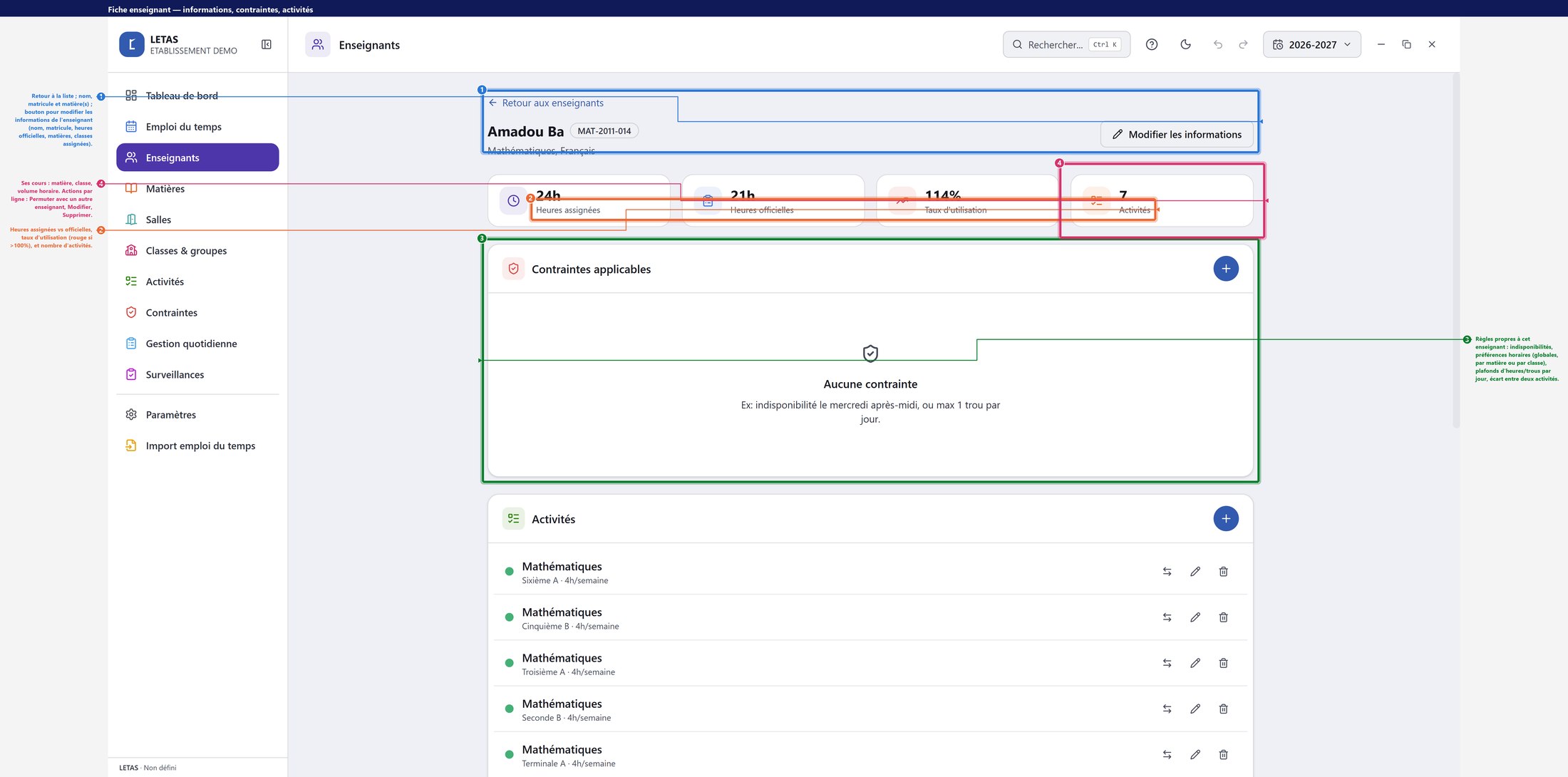
- 1Retour à la liste ; nom, matricule et matière(s) ; bouton pour modifier les informations (nom, matricule, heures officielles, matières, classes assignées).
- 2Heures assignées vs officielles, taux d'utilisation (rouge si >100%), et nombre d'activités.
- 3Contraintes applicables : indisponibilités, préférences horaires (globales, par matière ou par classe), plafonds d'heures/trous par jour, écart entre deux activités.
- 4Activités : ses cours, avec Permuter (échanger avec un autre enseignant), Modifier, Supprimer par ligne.
Permuter une activité : depuis un cours d'un enseignant, on peut l'échanger avec celui d'un collègue de la même discipline — LETAS affiche le nombre réel de créneaux de l'activité, puis la liste des activités de l'autre enseignant à choisir (avec leurs classes) ; la permutation n'est acceptée que si les deux activités ont la même discipline et le même nombre d'heures.
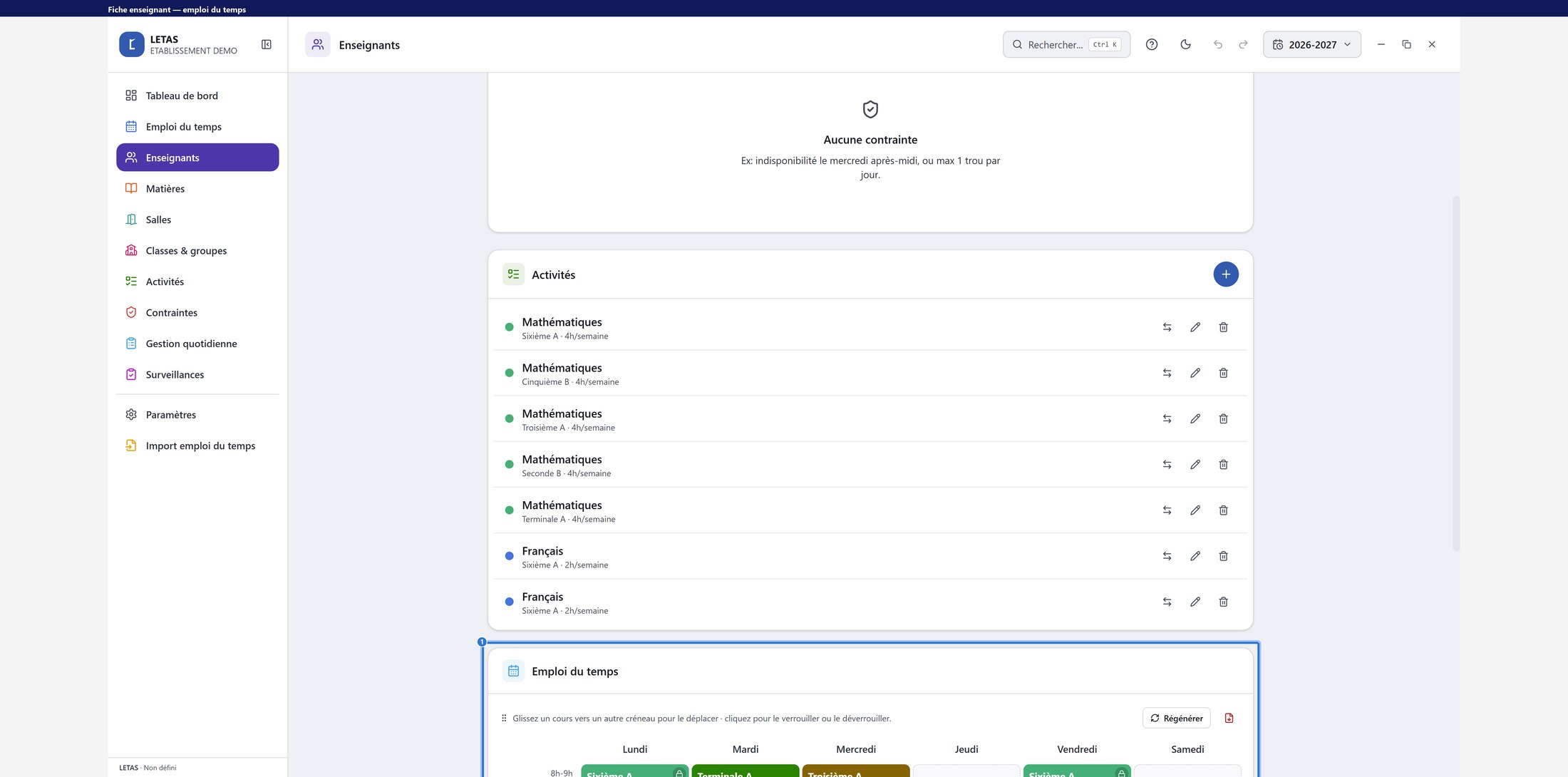
Même grille interactive que pour une classe : glisser-déposer, verrouillage au clic, Régénérer pour cette seule personne, export PDF.
Matières
La liste des matières enseignées, la grille horaire officielle par niveau, et les exceptions propres à certaines classes ou séries.

- 1Titre, compteur, téléchargement du modèle CSV, import en masse, et ajout d'une ou plusieurs matières depuis un catalogue prédéfini (ou saisie libre si absente du catalogue).
- 2Chaque matière : couleur (utilisée partout dans l'emploi du temps), nom, abréviation, Modifier / Supprimer.

- 1Grille horaire hebdomadaire : nombre d'heures/semaine par matière et par niveau — pré-remplit automatiquement le champ « heures » à la création d'une activité pour cette matière et ce niveau.
- 2Exceptions par classe / série : quand une classe ou série précise a un volume différent du défaut de son niveau (ex. Maths en Terminale S vs L), on choisit la matière, les heures, et les classes concernées — cette exception prime sur la grille générale pour ces classes.
Salles
L'inventaire des salles disponibles, et pour chacune son taux d'occupation, ses indisponibilités et son propre emploi du temps.
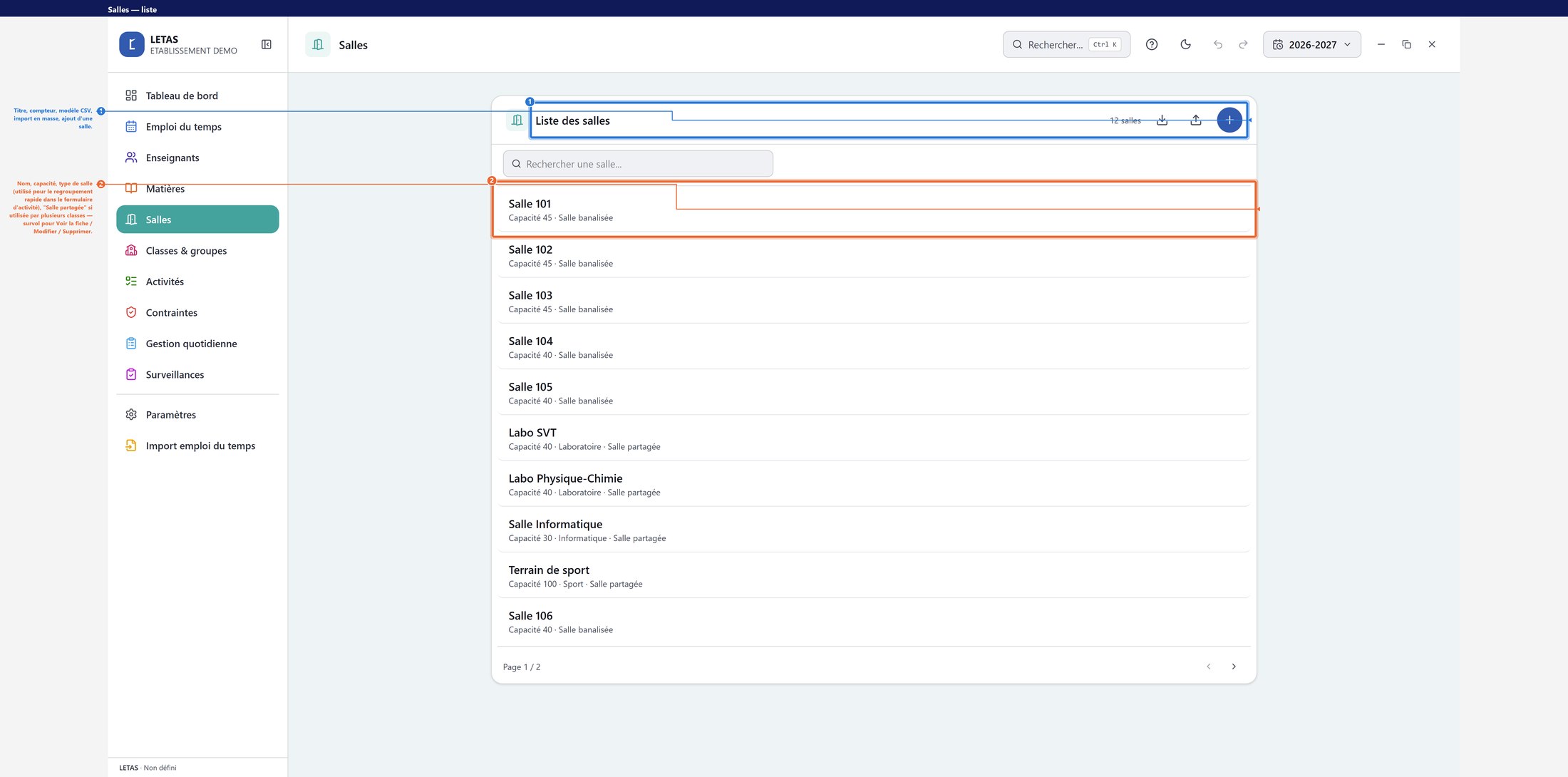
- 1Titre, compteur, modèle CSV, import en masse, ajout d'une salle.
- 2Nom, capacité, type de salle (utilisé pour le regroupement rapide dans le formulaire d'activité), « Salle partagée » si utilisée par plusieurs classes — survol pour Voir la fiche / Modifier / Supprimer.
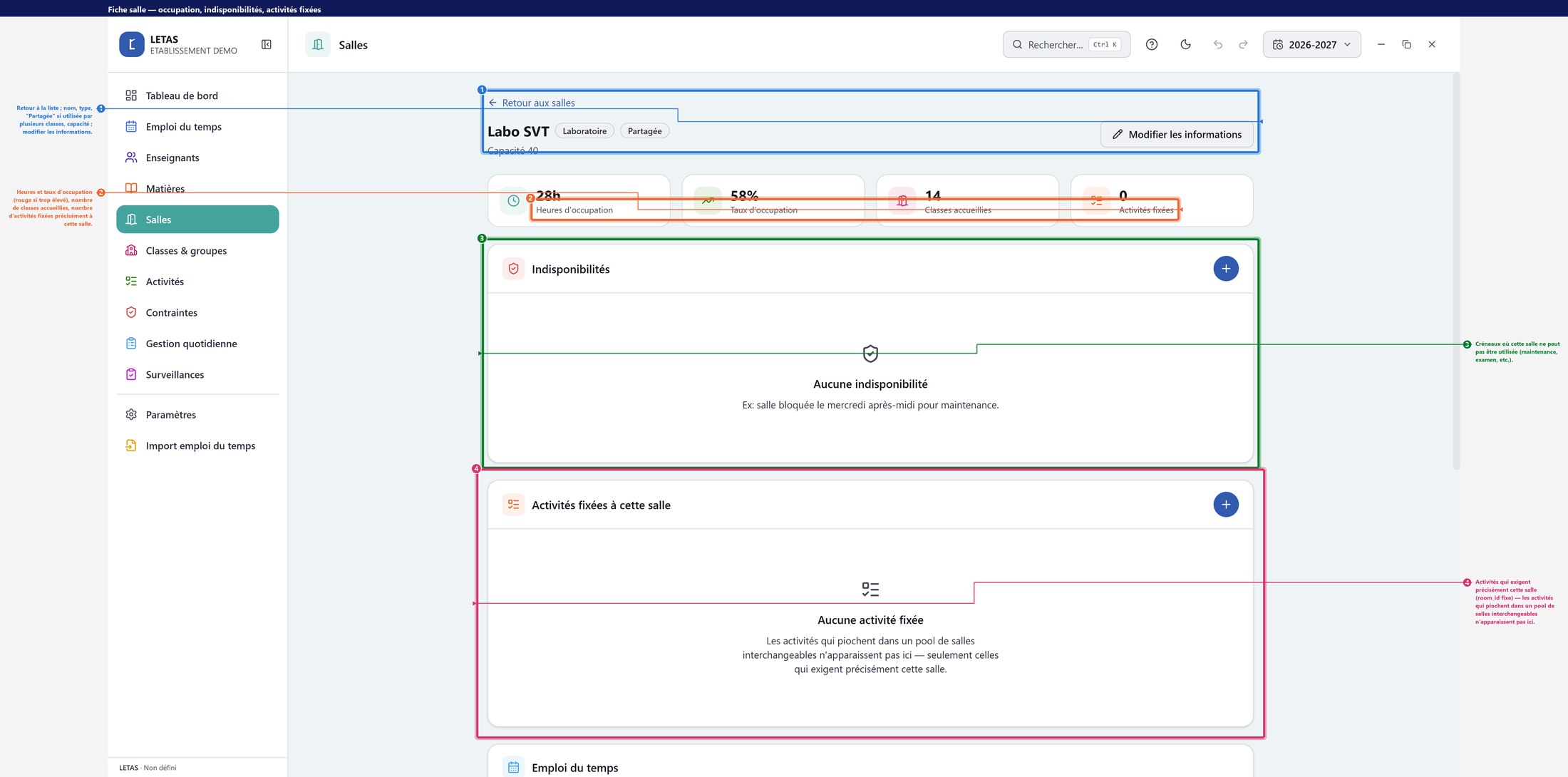
- 1Retour à la liste ; nom, type, « Partagée » si utilisée par plusieurs classes, capacité ; modifier les informations.
- 2Heures et taux d'occupation (rouge si trop élevé), nombre de classes accueillies, nombre d'activités fixées précisément à cette salle.
- 3Indisponibilités : créneaux où cette salle ne peut pas être utilisée (maintenance, examen, etc.).
- 4Activités fixées à cette salle — celles qui exigent précisément cette salle ; les activités qui piochent dans un pool de salles interchangeables n'apparaissent pas ici.
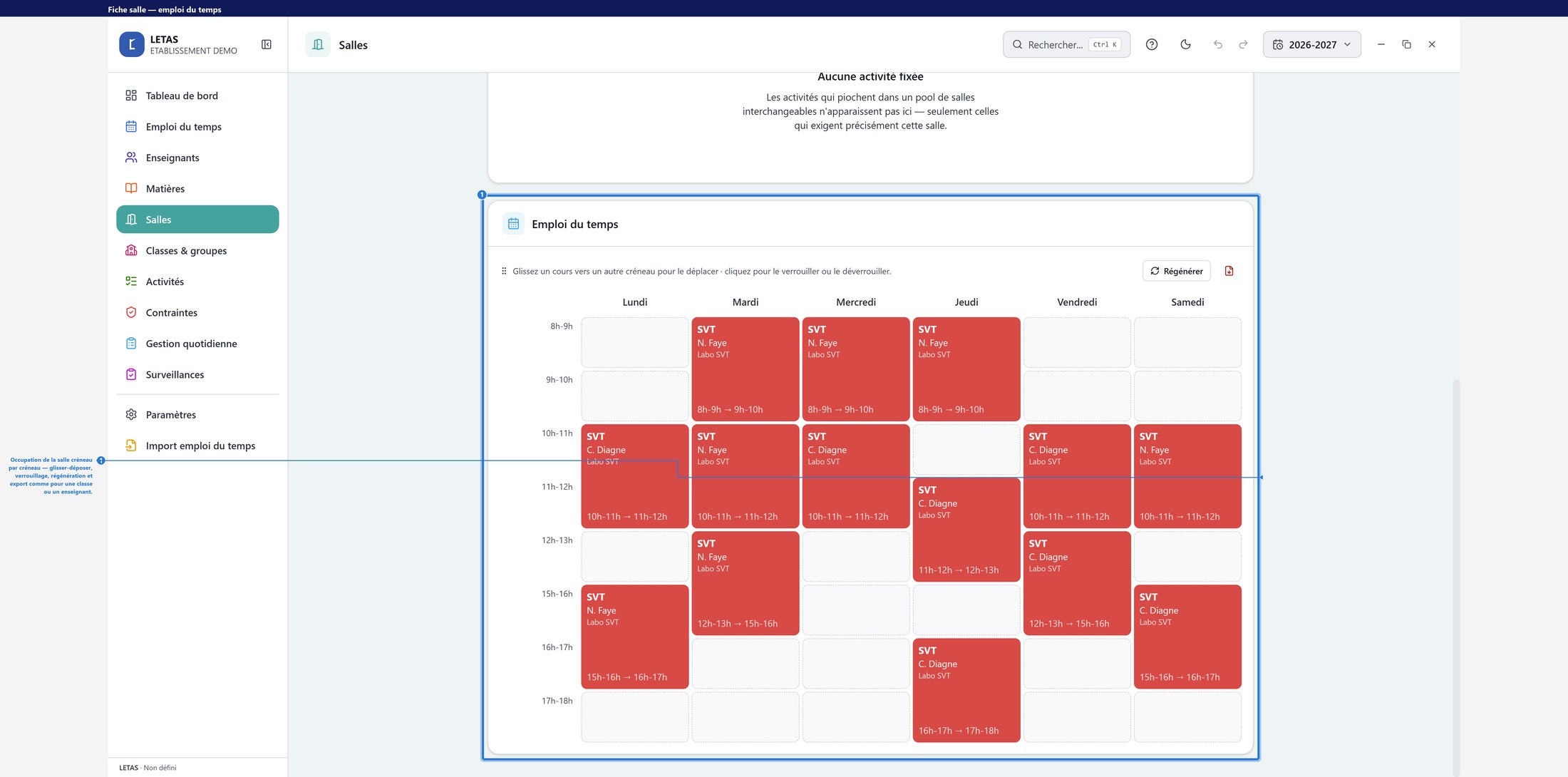
Occupation de la salle créneau par créneau — glisser-déposer, verrouillage, régénération et export comme pour une classe ou un enseignant.
Classes & groupes
Les niveaux, les classes, et les groupes d'options qui rassemblent des élèves de plusieurs classes (LV2, par exemple).
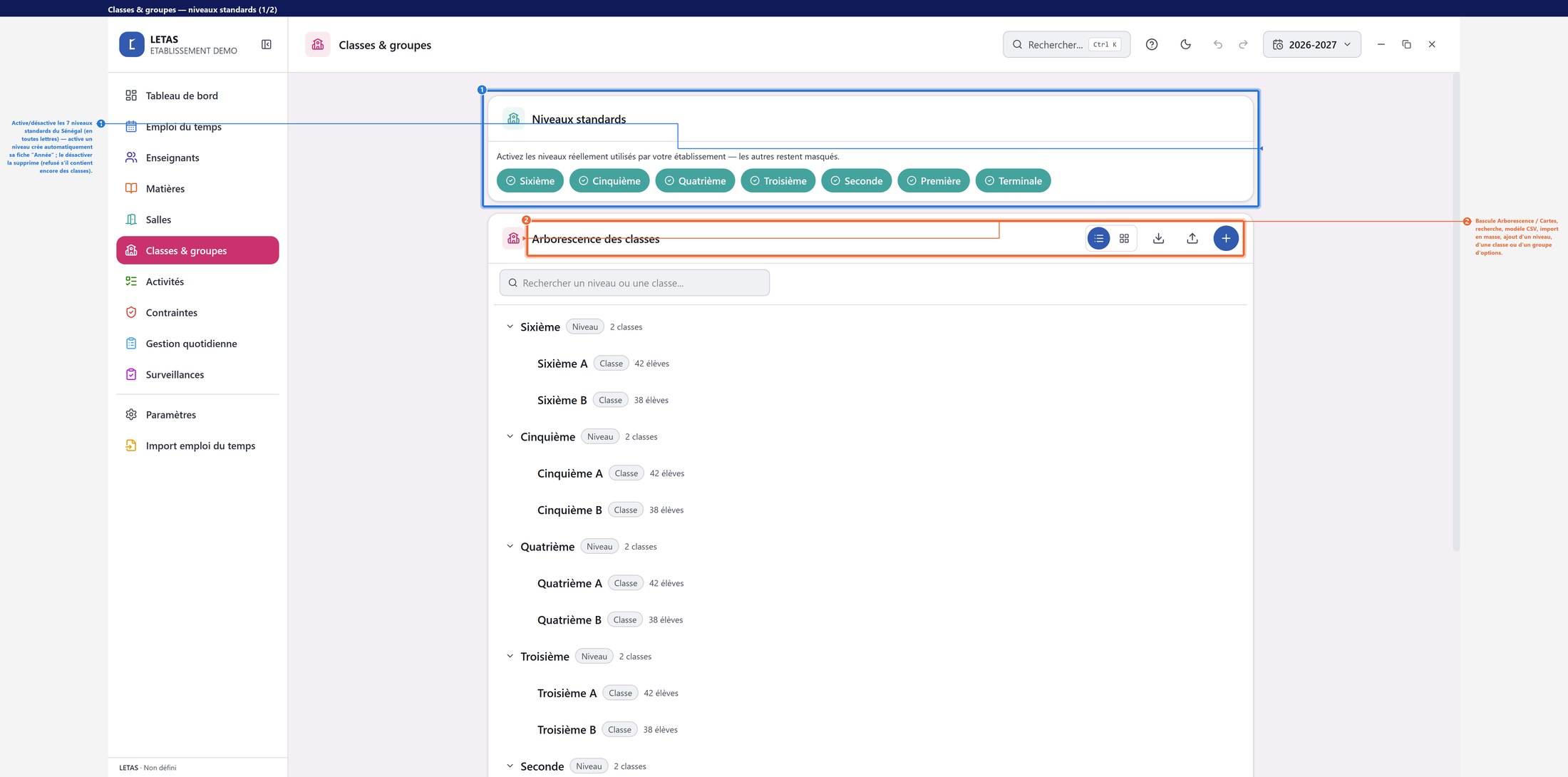
- 1Niveaux standards : active/désactive les 7 niveaux du Sénégal (en toutes lettres, de Sixième à Terminale) — activer un niveau crée automatiquement sa fiche « Année » ; le désactiver la supprime (refusé s'il contient encore des classes).
- 2Bascule Arborescence / Cartes, recherche, modèle CSV, import en masse, ajout d'un niveau, d'une classe ou d'un groupe d'options.
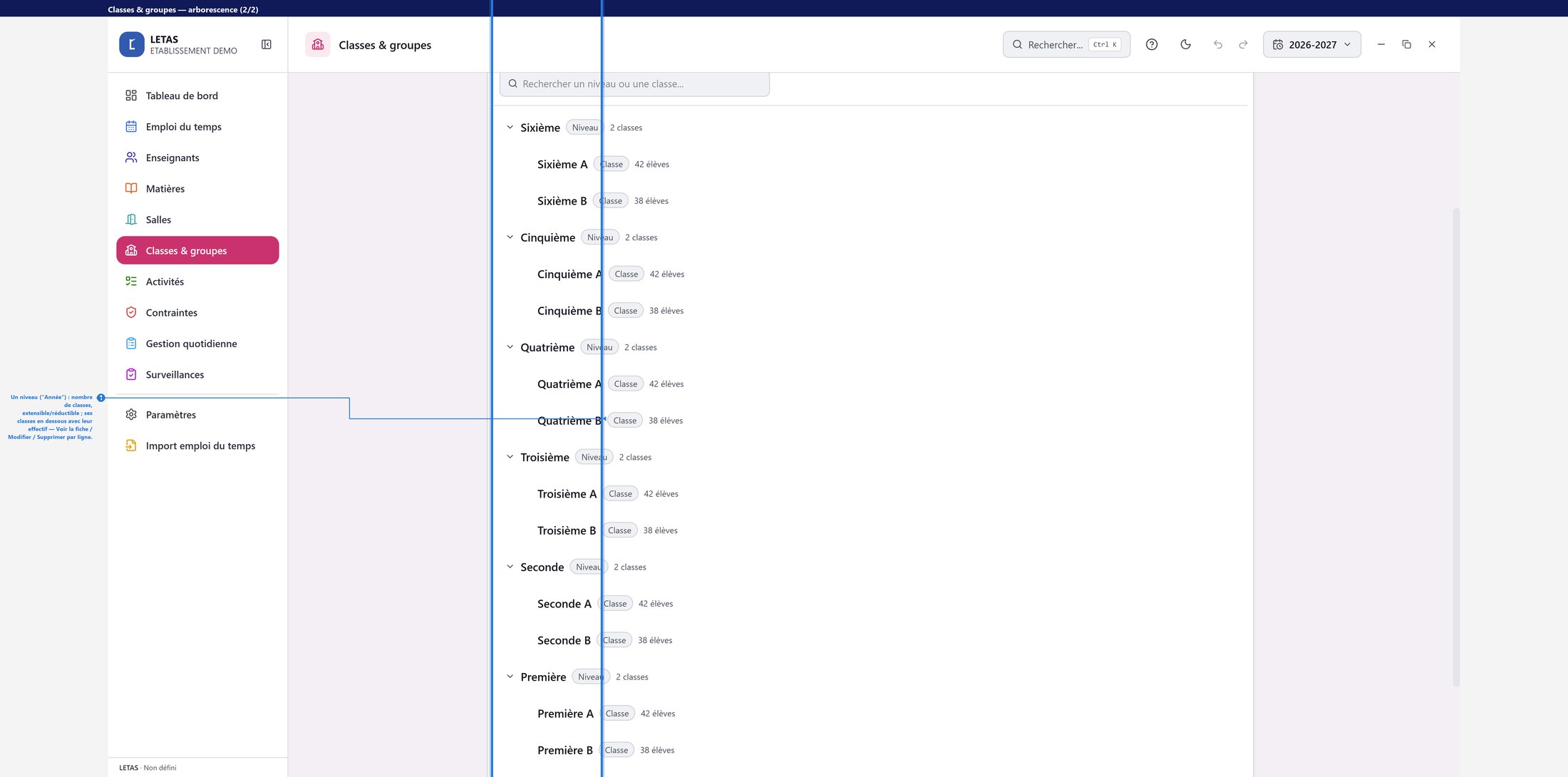
Un niveau (« Année ») affiche son nombre de classes et se déplie ; chaque classe en dessous montre son effectif, avec Voir la fiche / Modifier / Supprimer.
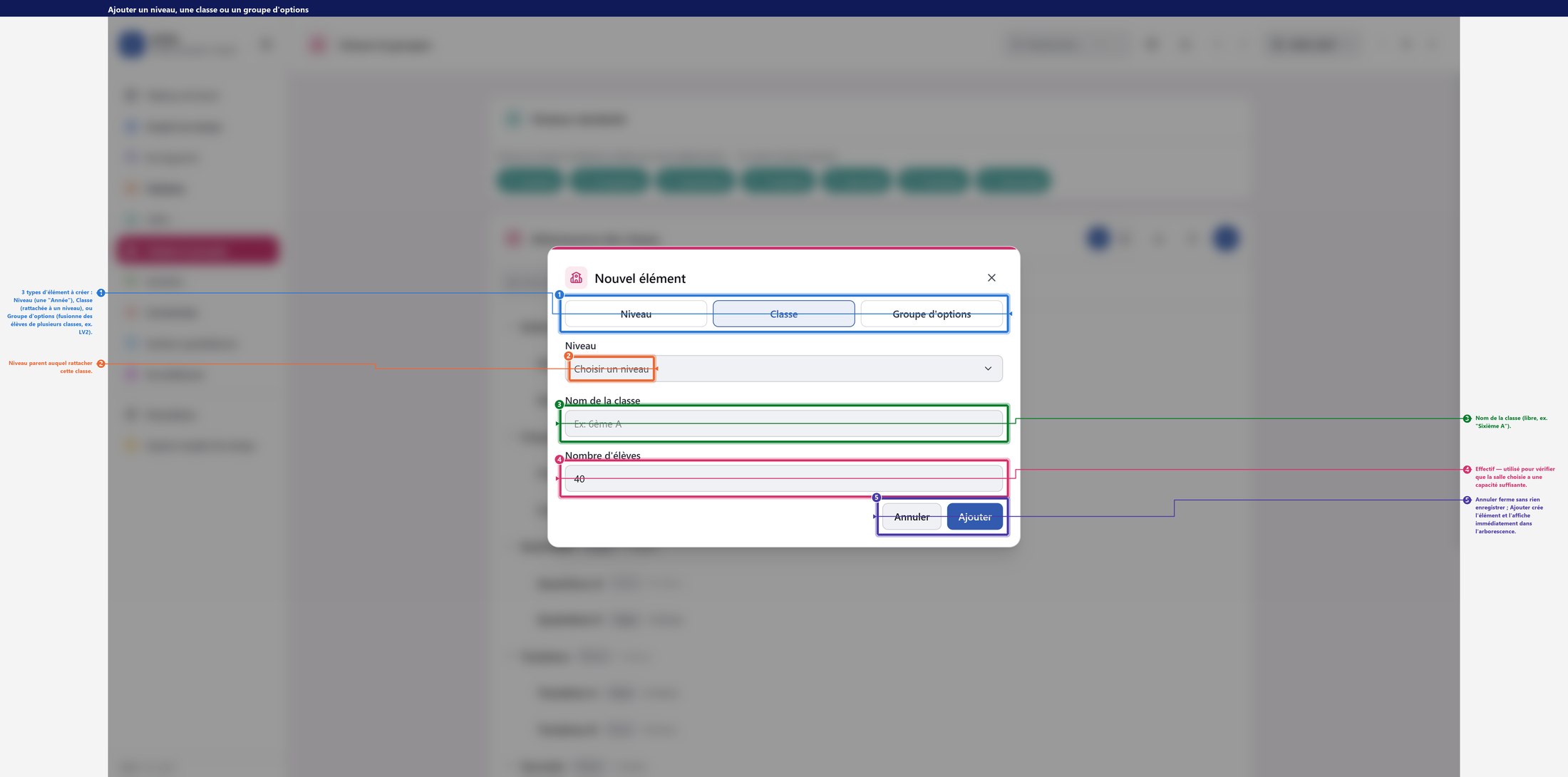
- 13 types d'élément à créer : Niveau (une « Année »), Classe (rattachée à un niveau), ou Groupe d'options (fusionne des élèves de plusieurs classes, ex. LV2).
- 2Niveau parent auquel rattacher la classe.
- 3Nom de la classe (libre, ex. « Sixième A »).
- 4Effectif — utilisé pour vérifier que la salle choisie a une capacité suffisante.
- 5Annuler ferme sans rien enregistrer ; Ajouter crée l'élément et l'affiche immédiatement dans l'arborescence.
Activités
Chaque activité relie un enseignant, une matière, une ou plusieurs classes, et un volume horaire — c'est la brique de base que le générateur place ensuite dans la semaine.

- 1Titre, compteur, modèle CSV, import en masse, ajout — ces trois derniers désactivés tant qu'il n'existe aucune matière, enseignant et classe.
- 2Filtres combinables : recherche libre, enseignant, matière, classe/groupe, et bascule pour n'afficher que les groupes d'options.
- 3Sélection multiple (page courante ou tous les résultats filtrés) pour une suppression en masse.
- 4Matière, enseignant(s), classe(s), volume horaire et découpage des séances (ex. « 6h/semaine (2h+2h+2h) ») — Modifier / Supprimer.
- 5Pagination.
Le formulaire « Nouvelle activité » propose 3 points de départ — Enseignant, Discipline, ou Classe — chacun réordonnant les sections suivantes pour partir de ce qu'on connaît en premier.

- 13 points de départ pour construire la même activité — chacun limite les choix suivants en conséquence.
- 2Cocher un ou plusieurs enseignants — leur(s) discipline(s) s'affichent à côté, dans la couleur de chaque matière. Cocher 2+ enseignants active la « création groupée » (une activité indépendante par enseignant, au même horaire).
- 3Matière — se limite à celles habilitées pour l'enseignant choisi.
- 4Classe(s)/groupe(s) concerné(s) (plusieurs possibles).
- 5Salle fixe unique, ou plusieurs salles interchangeables (avec sélection rapide par type) parmi lesquelles le générateur choisira.

- 1Volume horaire hebdomadaire — pré-rempli automatiquement depuis la grille horaire des Matières si matière+classe le permettent.
- 2Groupe d'options : même identifiant sur plusieurs activités = placées exactement au même créneau (ex. options LV2 en parallèle).
- 3Découpage des séances : en une seule séance, réparti en séances égales sur des jours différents, ou personnalisé (durée et relation de chaque séance librement définies).
- 4Annuler ; « Ajouter et continuer » enchaîne une autre classe pour le même enseignant/matière sans tout ressaisir ; Ajouter termine.
Contraintes
La vue globale de toutes les règles de l'établissement — 18 types possibles, applicables à un enseignant, une classe, une salle ou une matière entière.
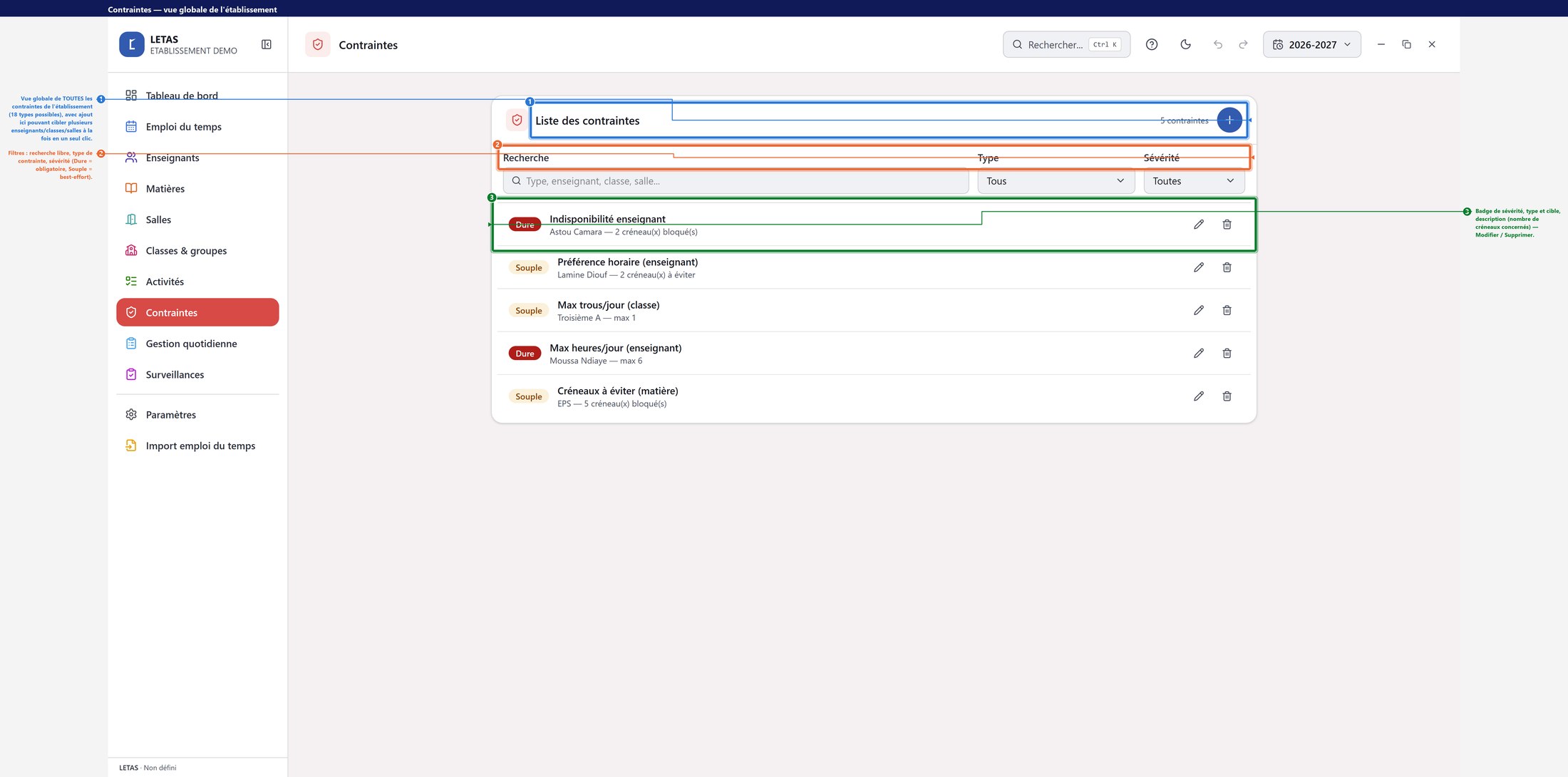
- 1Vue globale de toutes les contraintes, avec ajout pouvant cibler plusieurs enseignants/classes/salles à la fois en un seul clic.
- 2Filtres : recherche libre, type de contrainte, sévérité (Dure = obligatoire, Souple = best-effort).
- 3Badge de sévérité, type et cible, description — Modifier / Supprimer.
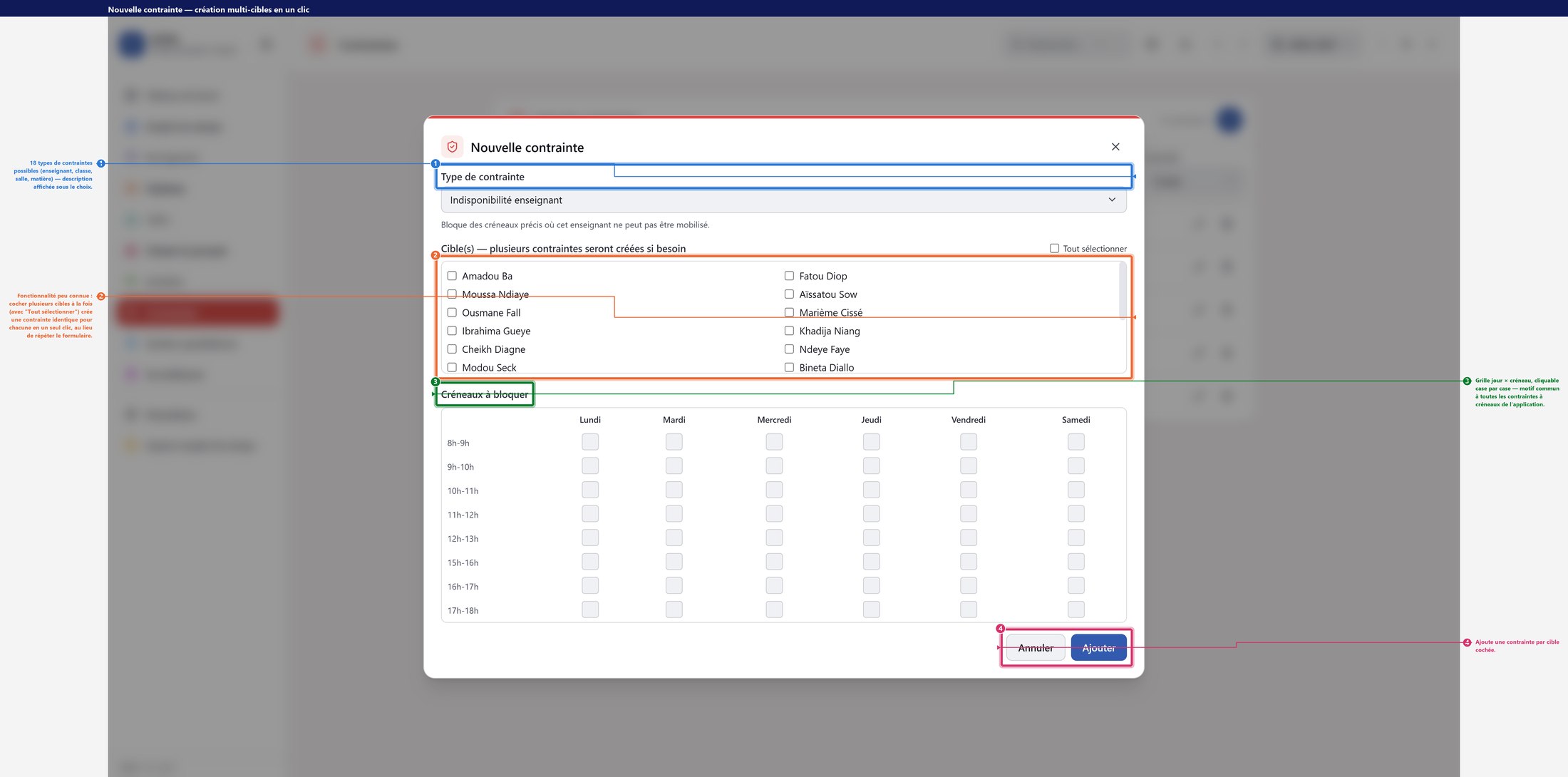
- 118 types de contraintes possibles (enseignant, classe, salle, matière) — une description s'affiche sous le choix.
- 2Fonctionnalité peu connue : cocher plusieurs cibles à la fois (avec « Tout sélectionner ») crée une contrainte identique pour chacune en un seul clic, au lieu de répéter le formulaire.
- 3Grille jour × créneau, cliquable case par case — motif commun à toutes les contraintes à créneaux de l'application.
- 4Ajoute une contrainte par cible cochée.
Gestion quotidienne
Le suivi jour par jour des cours tenus, absents ou rattrapés, et le calcul des heures dues/réalisées sur l'année pour chaque enseignant.
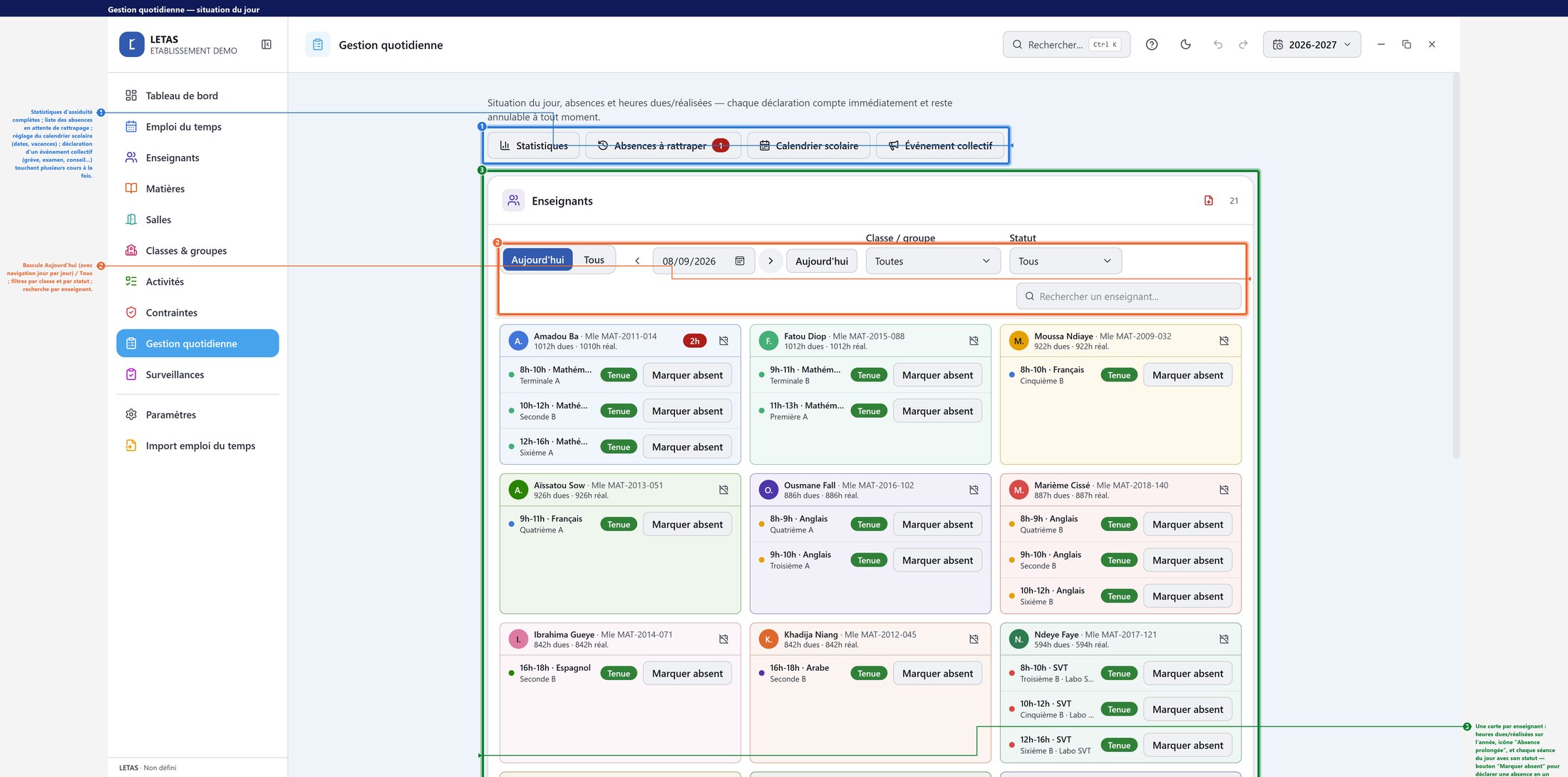
- 1Statistiques d'assiduité complètes ; liste des absences à rattraper ; réglage du calendrier scolaire (dates, vacances) ; déclaration d'un événement collectif (grève, examen, conseil...) touchant plusieurs cours à la fois.
- 2Bascule Aujourd'hui (avec navigation jour par jour) / Tous ; filtres par classe et par statut ; recherche par enseignant.
- 3Une carte par enseignant : heures dues/réalisées sur l'année, icône « Absence prolongée », et chaque séance du jour avec son statut — bouton « Marquer absent » pour déclarer une absence en un clic.
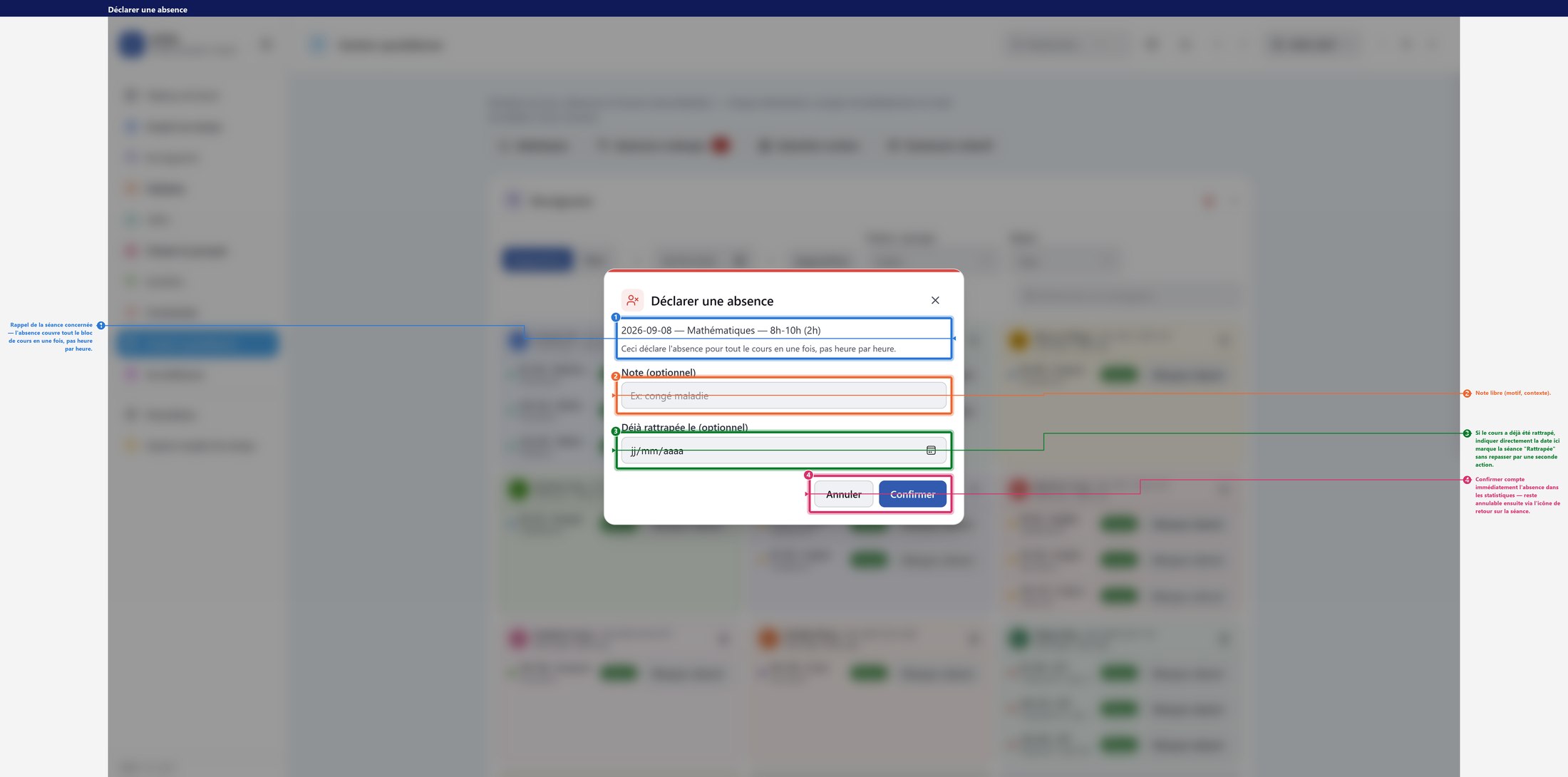
- 1Rappel de la séance concernée — l'absence couvre tout le bloc de cours en une fois, pas heure par heure.
- 2Note libre (motif, contexte).
- 3Si le cours a déjà été rattrapé, indiquer directement la date ici marque la séance « Rattrapée » sans repasser par une seconde action.
- 4Confirmer compte immédiatement l'absence dans les statistiques — reste annulable ensuite via l'icône de retour sur la séance.
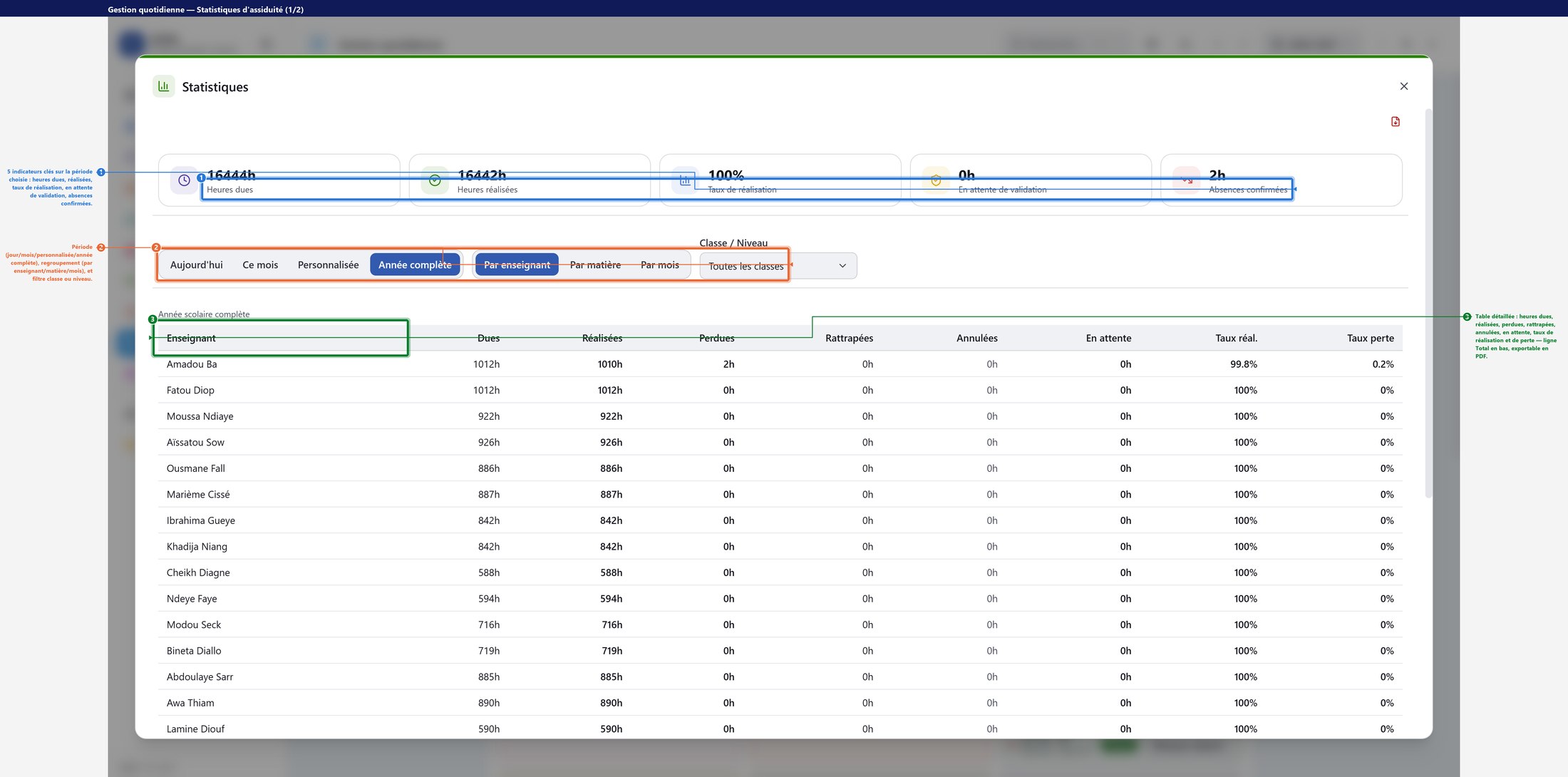
- 15 indicateurs clés sur la période choisie : heures dues, réalisées, taux de réalisation, en attente de validation, absences confirmées.
- 2Période (jour/mois/personnalisée/année complète), regroupement (par enseignant/matière/mois), et filtre classe ou niveau.
- 3Table détaillée : heures dues, réalisées, perdues, rattrapées, annulées, en attente, taux de réalisation et de perte — ligne Total en bas, exportable en PDF.
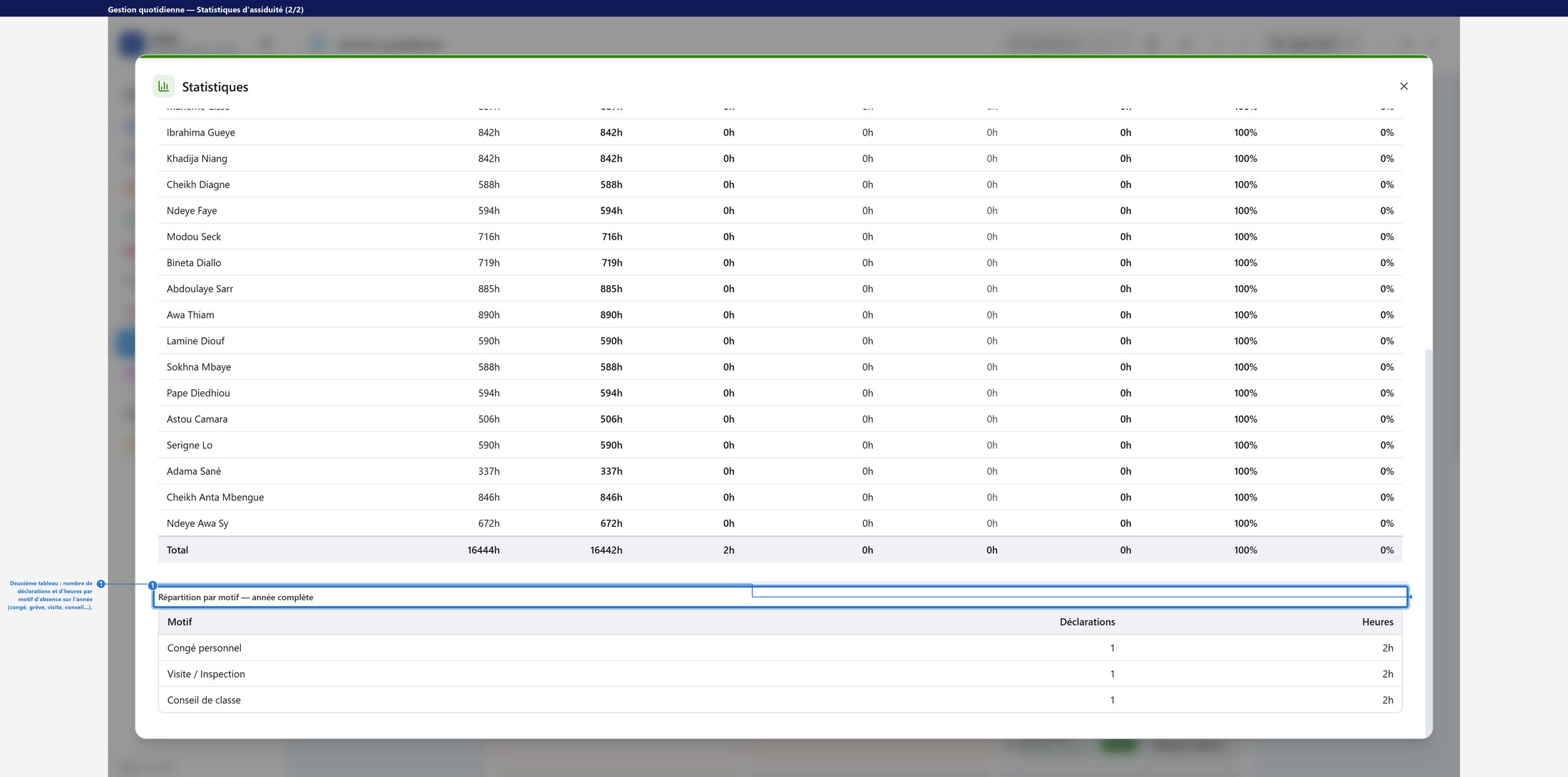
Deuxième tableau : nombre de déclarations et d'heures par motif d'absence sur l'année (congé, grève, visite, conseil...).
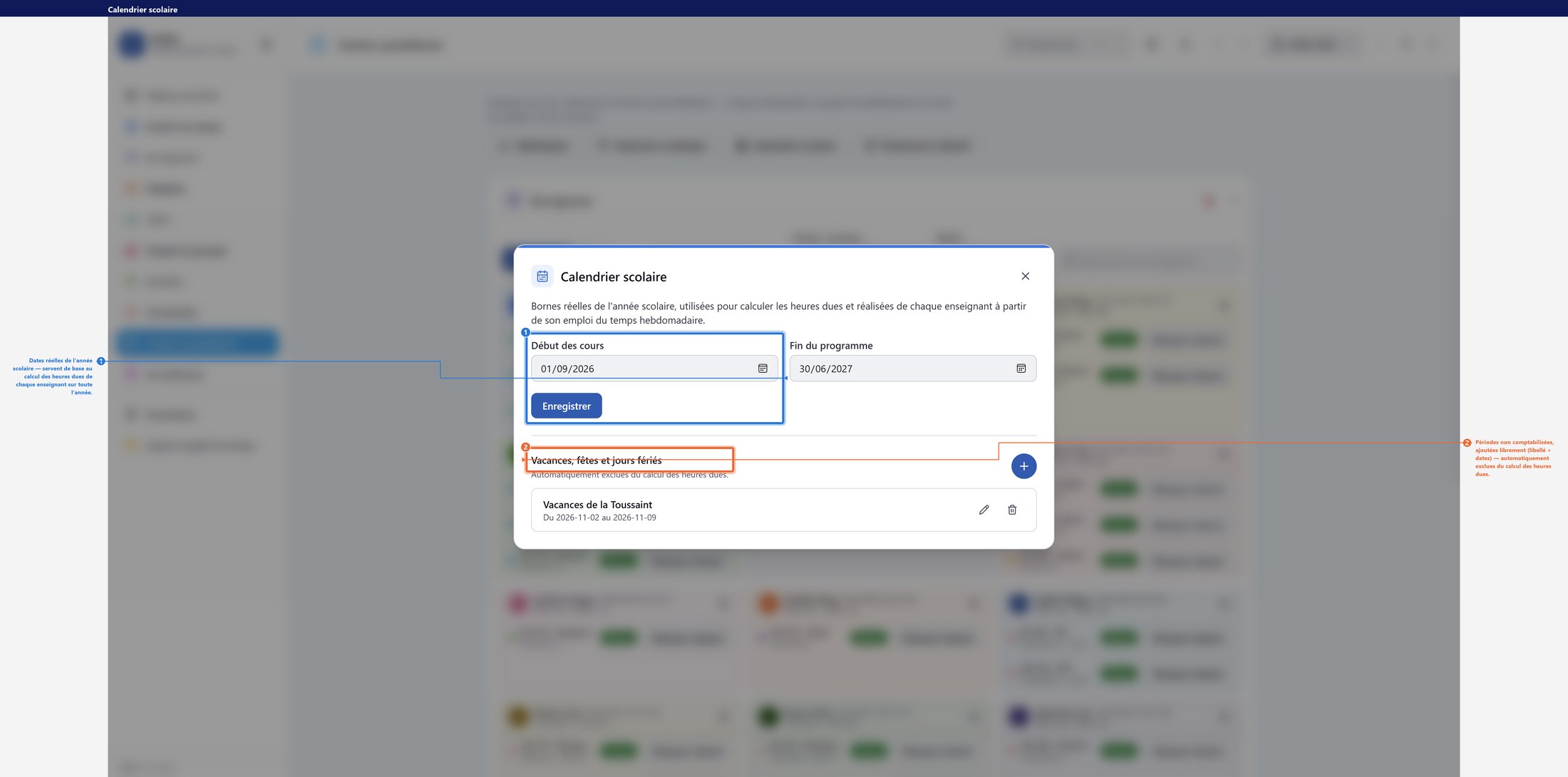
- 1Dates réelles de l'année scolaire — servent de base au calcul des heures dues de chaque enseignant sur toute l'année.
- 2Vacances, fêtes et jours fériés : périodes ajoutées librement (libellé + dates) — automatiquement exclues du calcul des heures dues.
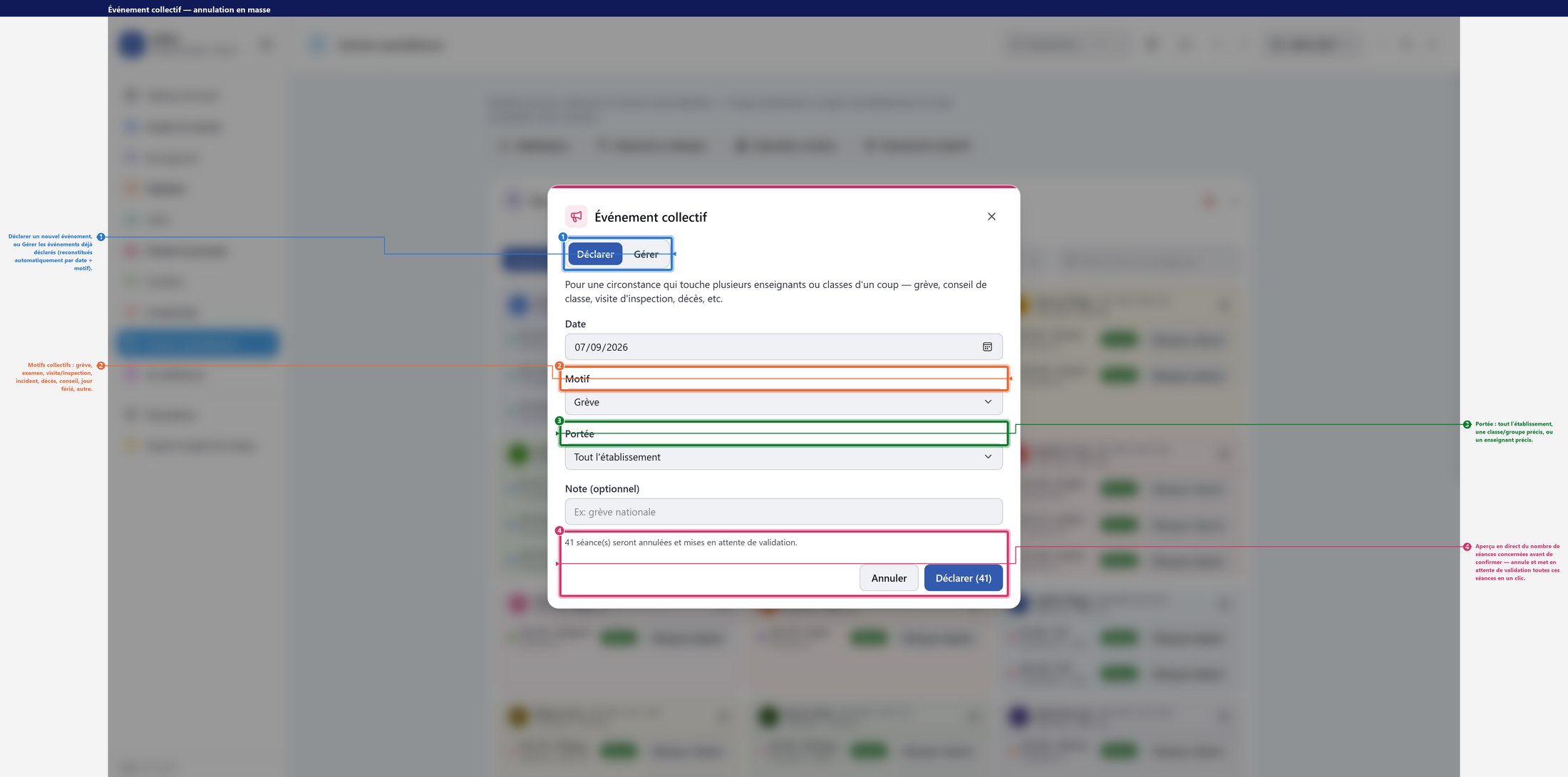
- 1Déclarer un nouvel événement, ou Gérer les événements déjà déclarés (reconstitués automatiquement par date + motif).
- 2Motifs collectifs : grève, examen, visite/inspection, incident, décès, conseil, jour férié, autre.
- 3Portée : tout l'établissement, une classe/groupe précis, ou un enseignant précis.
- 4Aperçu en direct du nombre de séances concernées avant de confirmer — annule et met en attente de validation toutes ces séances en un clic.
Surveillances
Organiser qui surveille quoi pendant les compositions, en respectant les préférences et indisponibilités de chacun.
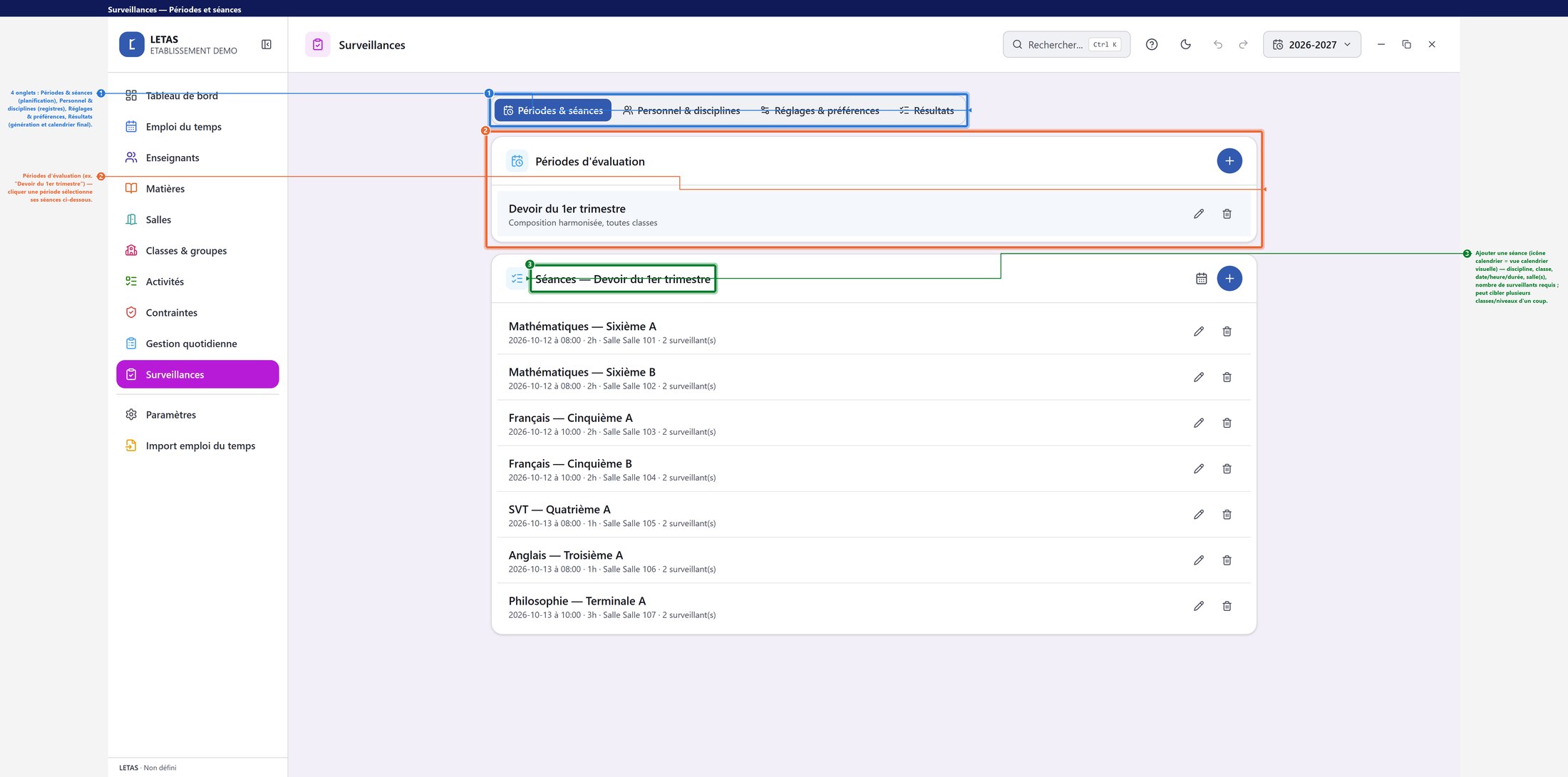
- 14 onglets : Périodes & séances (planification), Personnel & disciplines (registres), Réglages & préférences, Résultats (génération et calendrier final).
- 2Périodes d'évaluation (ex. « Devoir du 1er trimestre ») — cliquer une période sélectionne ses séances ci-dessous.
- 3Ajouter une séance (icône calendrier = vue calendrier visuelle) — discipline, classe, date/heure/durée, salle(s), nombre de surveillants requis ; peut cibler plusieurs classes/niveaux d'un coup.
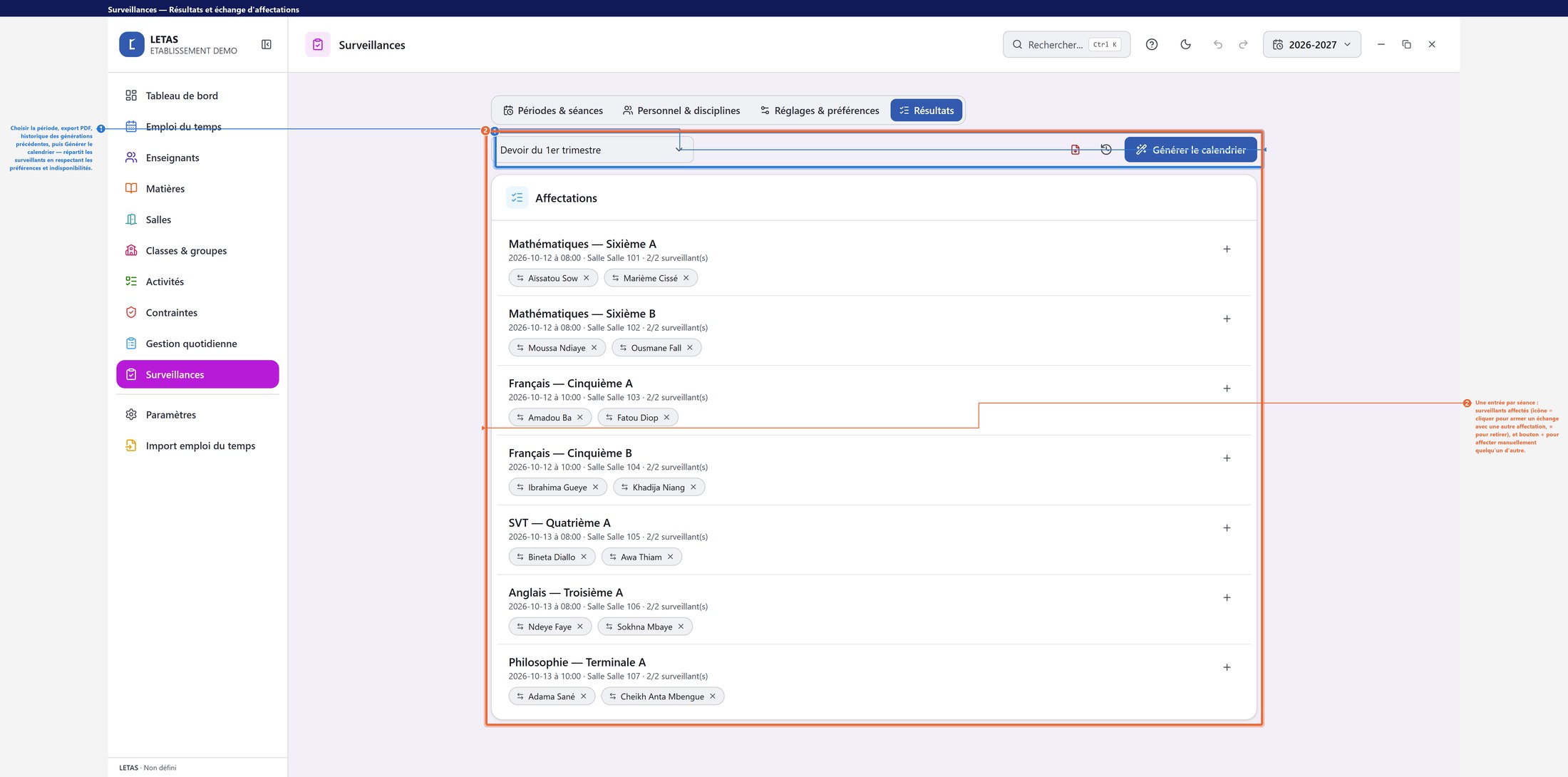
- 1Choisir la période, export PDF, historique des générations précédentes, puis Générer le calendrier — répartit les surveillants en respectant les préférences et indisponibilités.
- 2Une entrée par séance : surveillants affectés (cliquer pour armer un échange avec une autre affectation, × pour retirer), et bouton + pour affecter manuellement quelqu'un d'autre.
Paramètres
L'identité de l'établissement, la grille horaire, les sauvegardes, et l'état de la licence.

- 14 onglets : Établissement (identité), Grille horaire & vacations, Projet & sauvegardes, Licence.
- 2Avec une licence hors-ligne perpétuelle, le nom est verrouillé sur la valeur signée dans la clé — non modifiable ici, contrairement à tous les autres champs.
- 3Reste librement modifiable : type d'établissement, adresse, région, académie, IEF, directeur, année scolaire, téléphone, email.
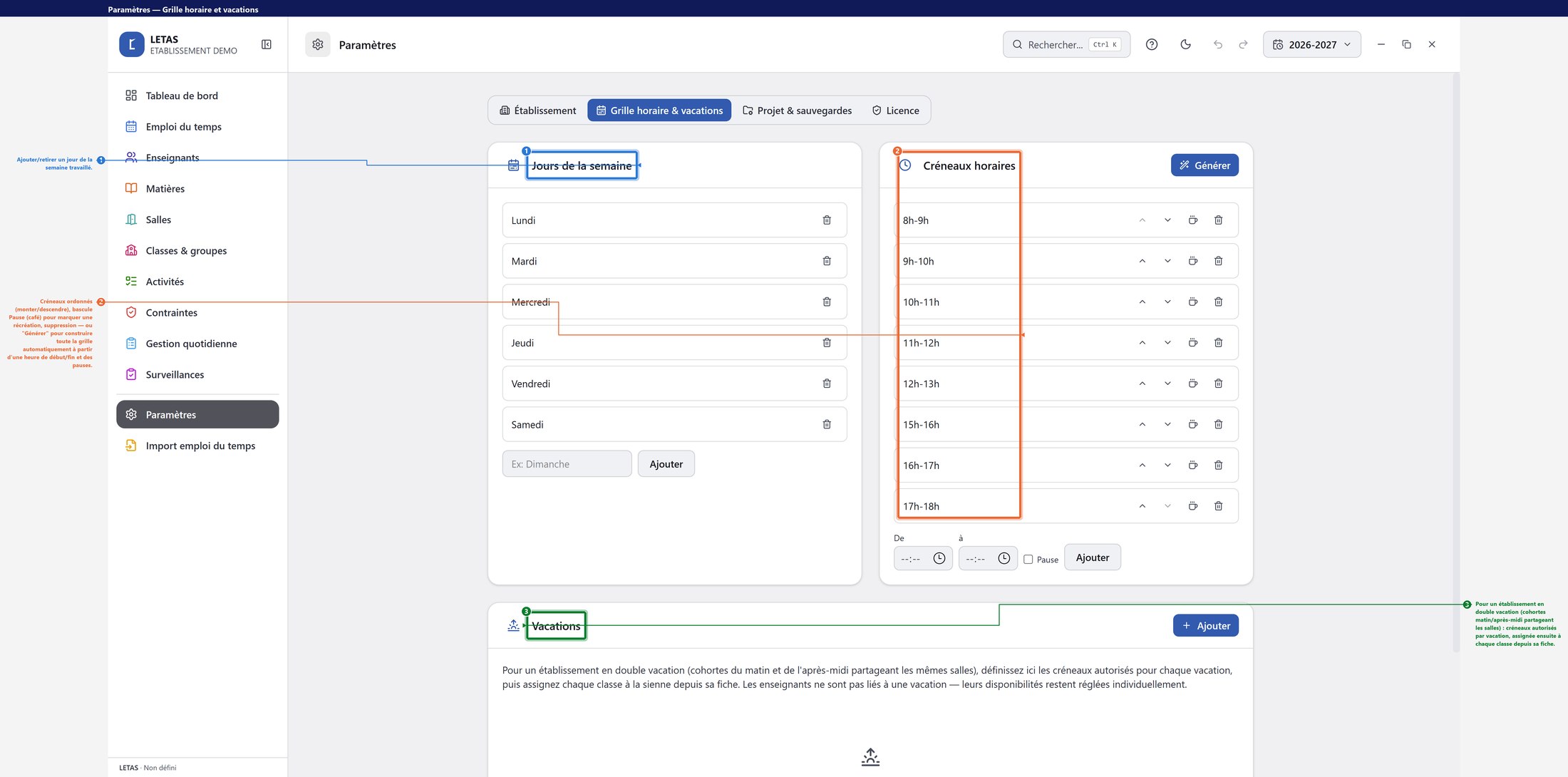
- 1Jours de la semaine : ajouter/retirer un jour travaillé.
- 2Créneaux horaires ordonnés (monter/descendre), bascule Pause pour marquer une récréation, suppression — ou « Générer » pour construire toute la grille automatiquement à partir d'une heure de début/fin et des pauses.
- 3Vacations : pour un établissement en double vacation (cohortes matin/après-midi partageant les salles), créneaux autorisés par vacation, assignée ensuite à chaque classe depuis sa fiche.
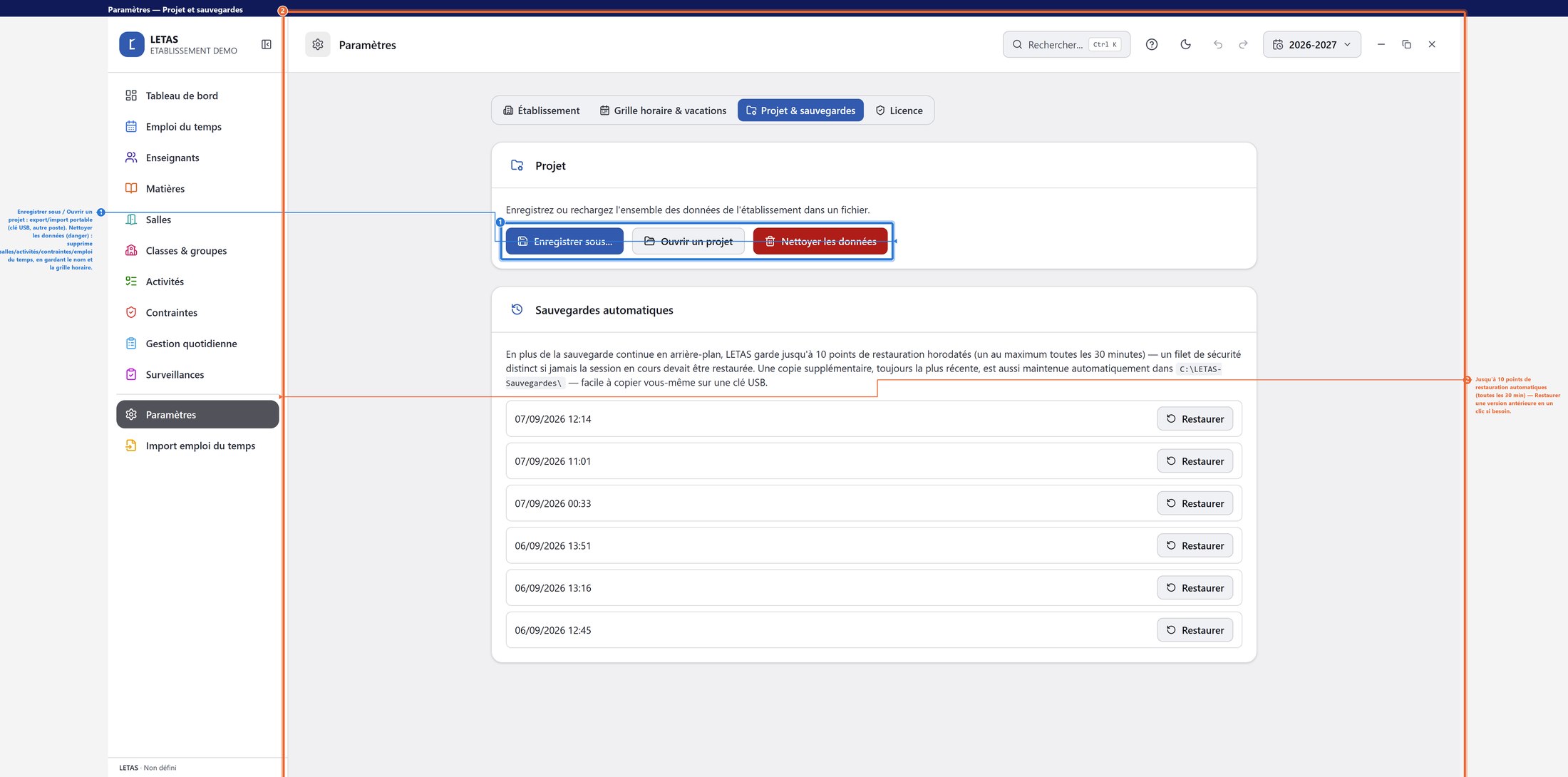
- 1Enregistrer sous / Ouvrir un projet : export/import portable (clé USB, autre poste). Nettoyer les données (danger) : supprime enseignants/classes/matières/salles/activités/contraintes/emploi du temps, en gardant le nom et la grille horaire.
- 2Jusqu'à 10 points de restauration automatiques (toutes les 30 minutes) — Restaurer une version antérieure en un clic si besoin.
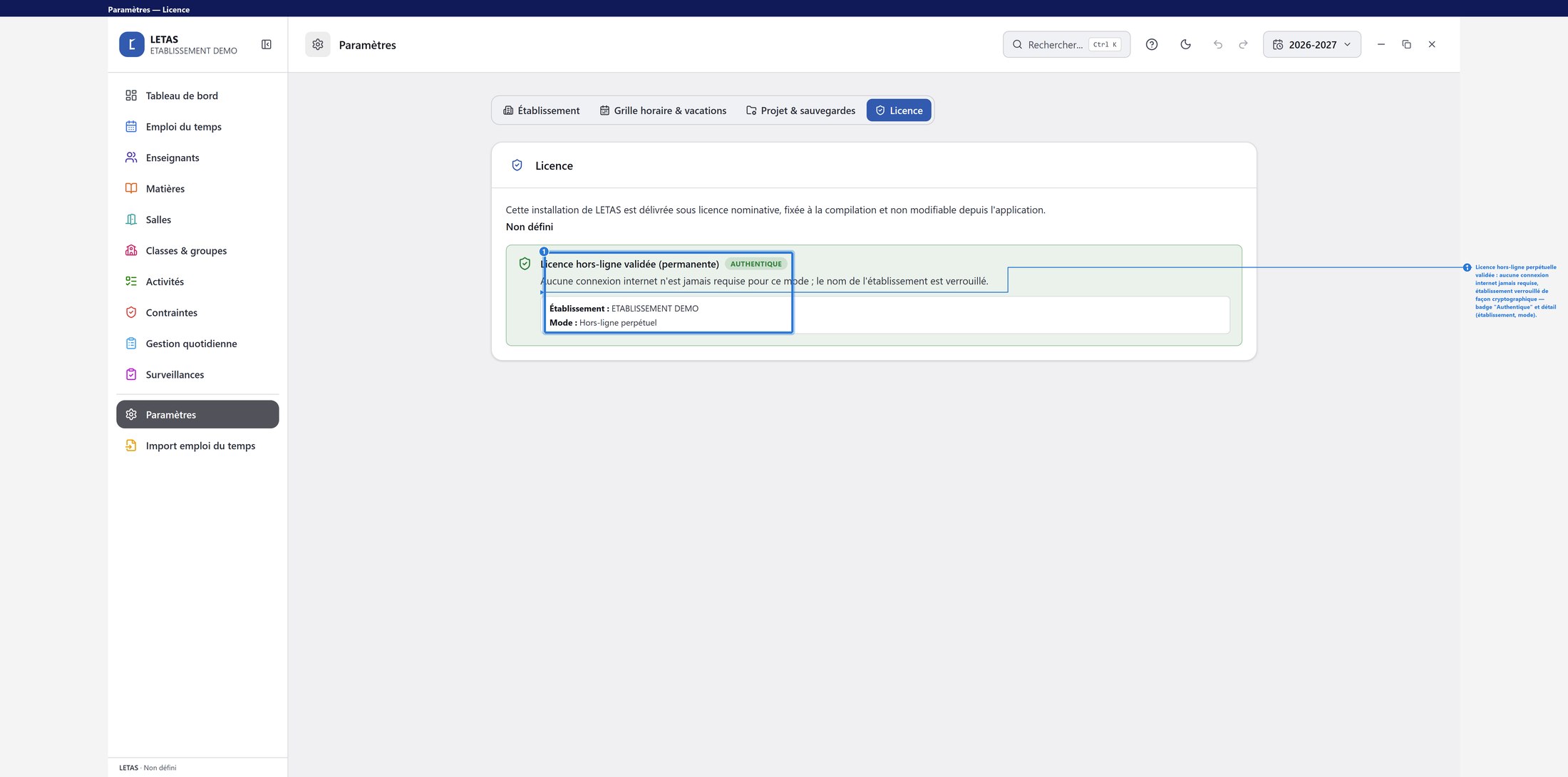
Licence hors-ligne perpétuelle validée : aucune connexion internet jamais requise, établissement verrouillé de façon cryptographique — badge « Authentique » et détail (établissement, mode).
Import d'un emploi du temps existant
Pour un établissement qui a déjà un emploi du temps fait ailleurs (PLANETE ou un autre outil) et veut le retrouver dans LETAS, classe par classe — sans jamais être passé par le générateur de LETAS.
Les enseignants n'ont pas besoin d'exister déjà : ils sont créés automatiquement depuis le fichier, en évitant les doublons pour un même nom. La classe, elle, doit déjà exister dans LETAS (page Classes & groupes).
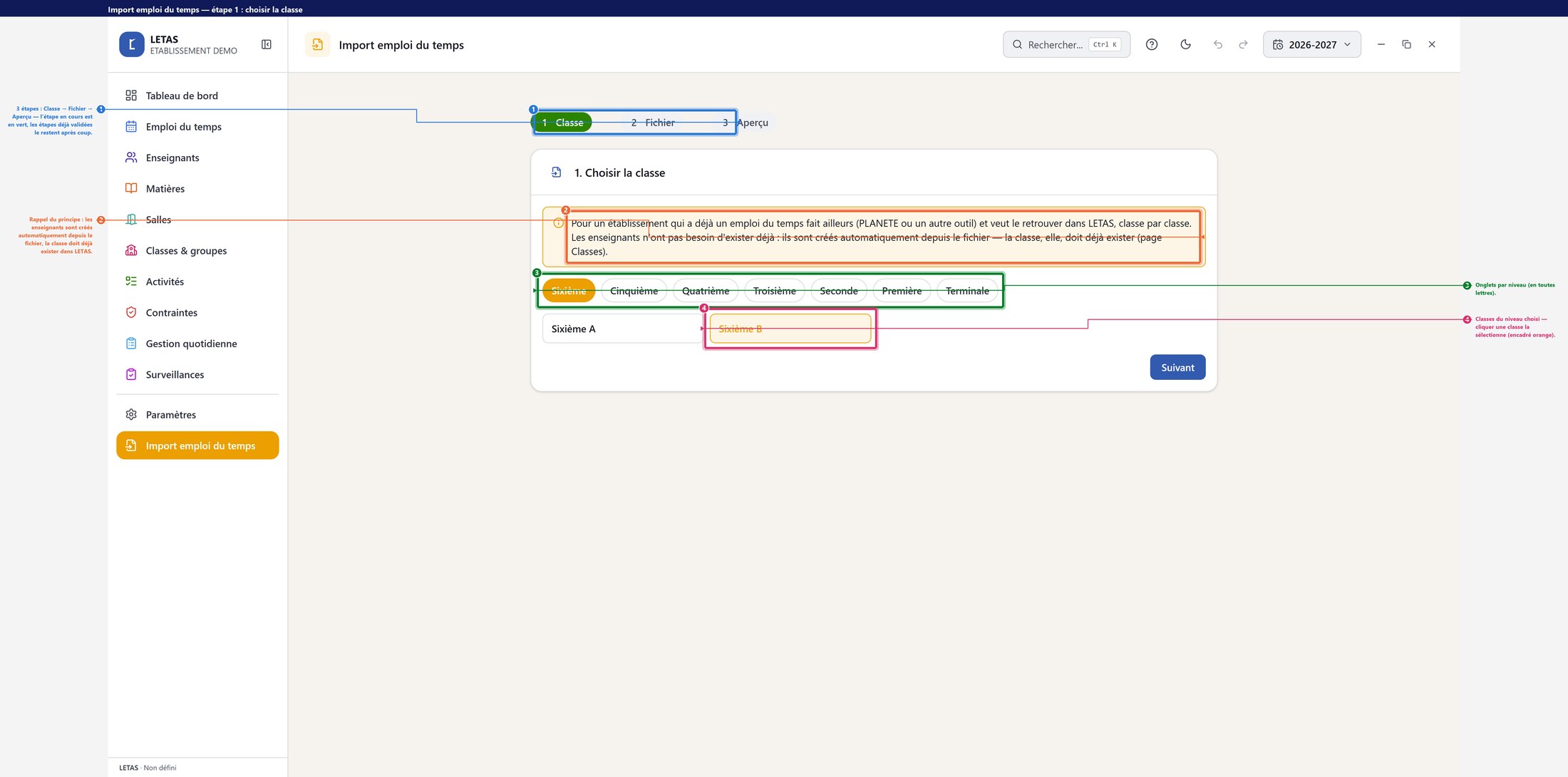
- 13 étapes : Classe → Fichier → Aperçu — l'étape en cours est en vert, les étapes déjà validées le restent après coup.
- 2Rappel du principe (voir ci-dessus).
- 3Onglets par niveau (en toutes lettres).
- 4Classes du niveau choisi — cliquer une classe la sélectionne.
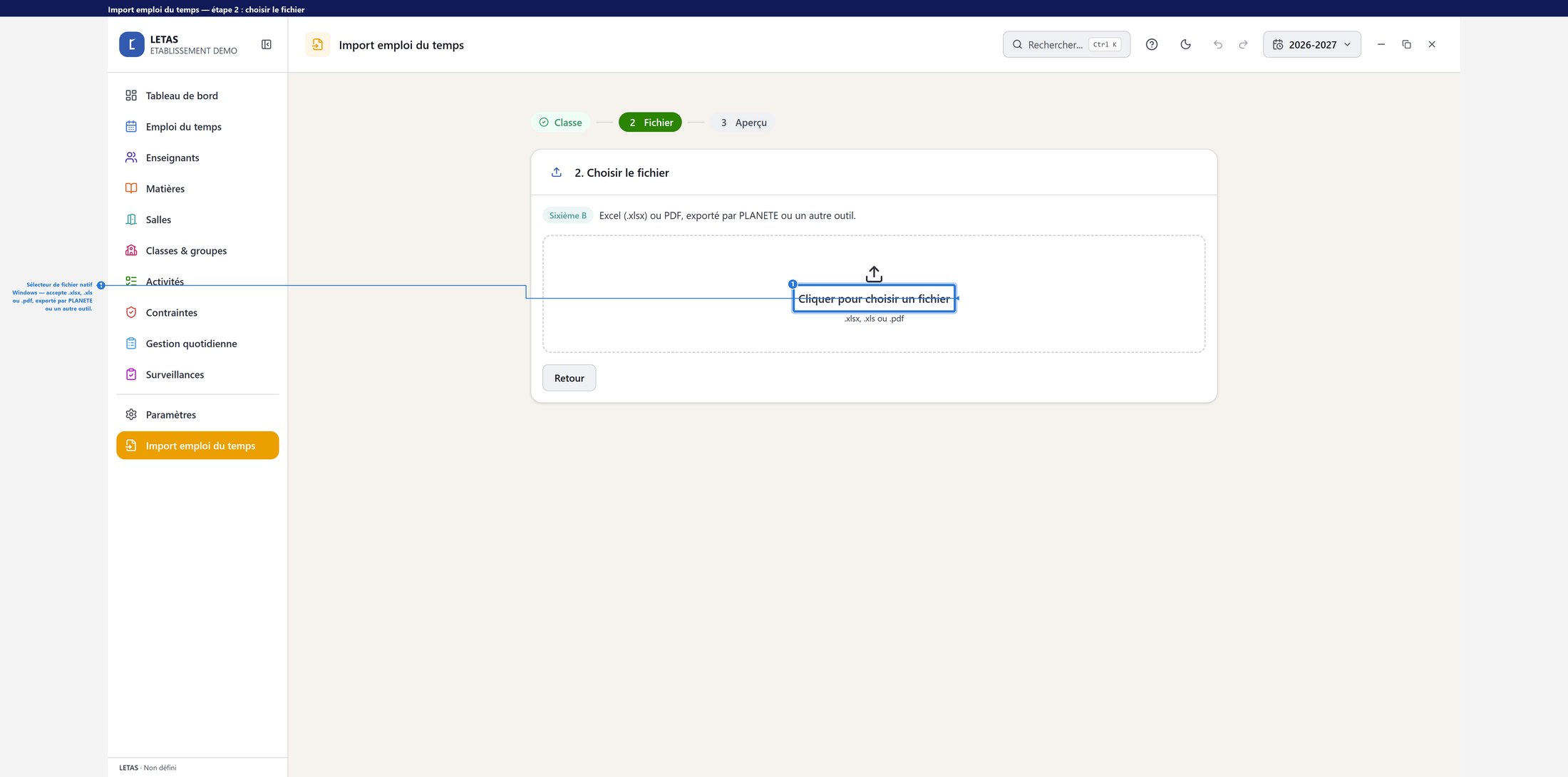
Sélecteur de fichier natif Windows — accepte .xlsx, .xls ou .pdf, exporté par PLANETE ou un autre outil.
Étape 3 — Aperçu avant import
Une fois le fichier lu, LETAS affiche ce qu'il a compris : l'établissement, la classe et le niveau lus dans le fichier, puis un tableau modifiable ligne par ligne — jour, heure de début, durée, matière, enseignant. Chaque ligne peut être corrigée ou retirée avant de valider, si le fichier source contient une erreur ou une information ambiguë.
En cliquant sur « Importer et verrouiller N cours », chaque séance devient une activité verrouillée exactement à son créneau d'origine — comme un cours placé et verrouillé à la main. L'écran final résume les enseignants et matières créés, les lignes ignorées (avec la raison précise), et propose un bouton « Annuler cet import » qui retire d'un coup tout ce que cet import précis a créé, si le fichier source s'avère au final trompeur ou incomplet.
Et ensuite ?
Ce guide est mis à jour à chaque nouvelle version de LETAS — la dernière évolution en date se trouve toujours dans le journal des mises à jour.